AppRastreio
SAAS Gestão GPS
Guia completo da plataforma web de gestão e análise de dados de rastreamento — monitoramento de frota, comunicação, financeiro, emergência e muito mais.
Visão Geral da Plataforma
O que é o SAAS AppRastreio e para que serve
O SAAS AppRastreio — Gestão GPS é uma plataforma web de análise e gestão de dados de rastreamento veicular (BI). Voltada para administradores e gestores de frotas, oferece painéis detalhados de comunicação, eventos, financeiro, mapa interativo, relatórios completos e um módulo exclusivo de emergência com bloqueio remoto de motor.
O sistema é acessado pelo navegador em saas.apprastreio.com.br e possui interface com tema escuro, menu lateral fixo e indicador de status do servidor em tempo real.
O SAAS é acessado exclusivamente pelo navegador. Não requer instalação de aplicativo. Recomenda-se uso em tela ampla (desktop ou notebook) para melhor experiência.
Login
Como acessar a plataforma SAAS
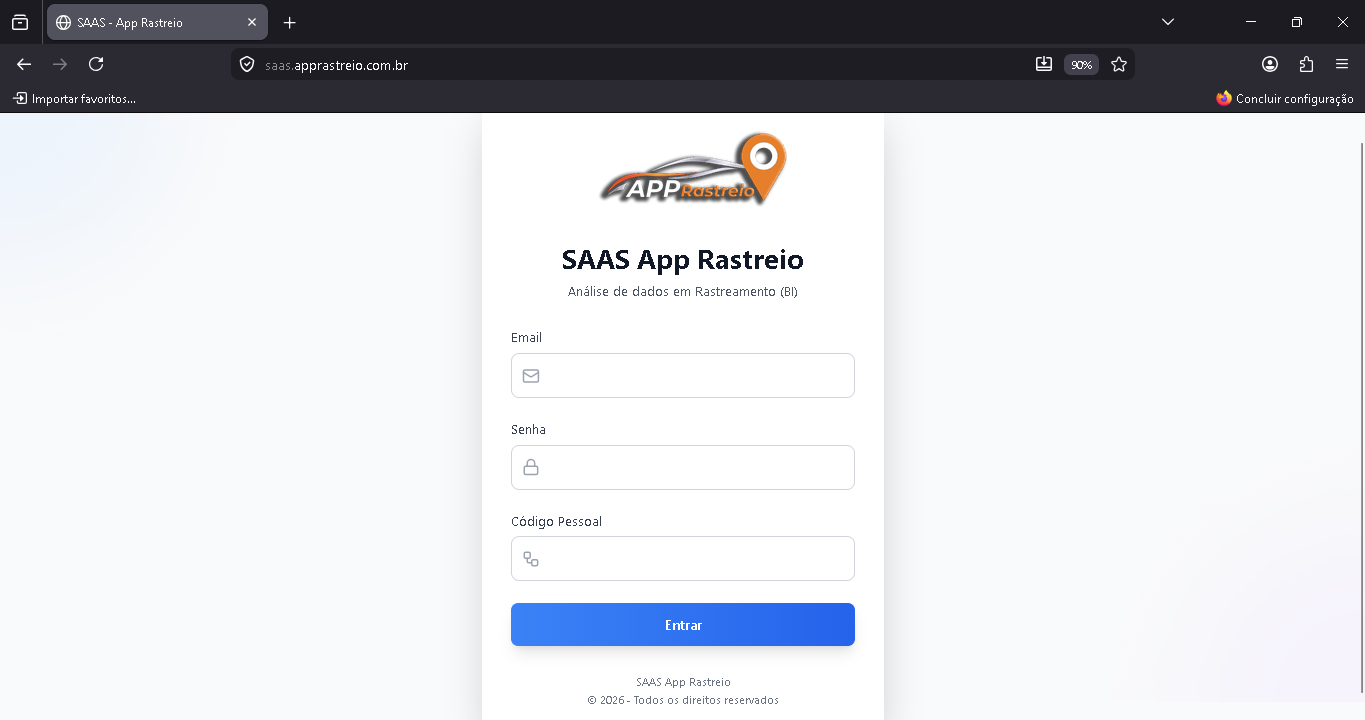
Identifica a plataforma no topo da tela de acesso com o subtítulo "Análise de dados em Rastreamento (BI)".
Endereço de e-mail cadastrado na plataforma.
Senha de acesso do usuário.
Código adicional de segurança fornecido pelo administrador. Funciona como segundo fator de autenticação, exclusivo de cada usuário.
Valida as credenciais e acessa o dashboard principal.
-
Abra o navegador e acesse saas.apprastreio.com.br
A tela de login será exibida automaticamente.
-
Informe o Email cadastrado
Digite o endereço de e-mail vinculado à sua conta.
-
Informe a Senha
Digite sua senha de acesso.
-
Informe o Código Pessoal
Digite o código pessoal de segurança fornecido pelo administrador.
-
Clique em Entrar
O sistema valida as credenciais e redireciona para o Dashboard — Resumo.
O Código Pessoal é exclusivo de cada usuário. Não compartilhe seu código. Em caso de esquecimento, solicite ao administrador da conta.
Dashboard — Resumo
Visão consolidada do status da frota
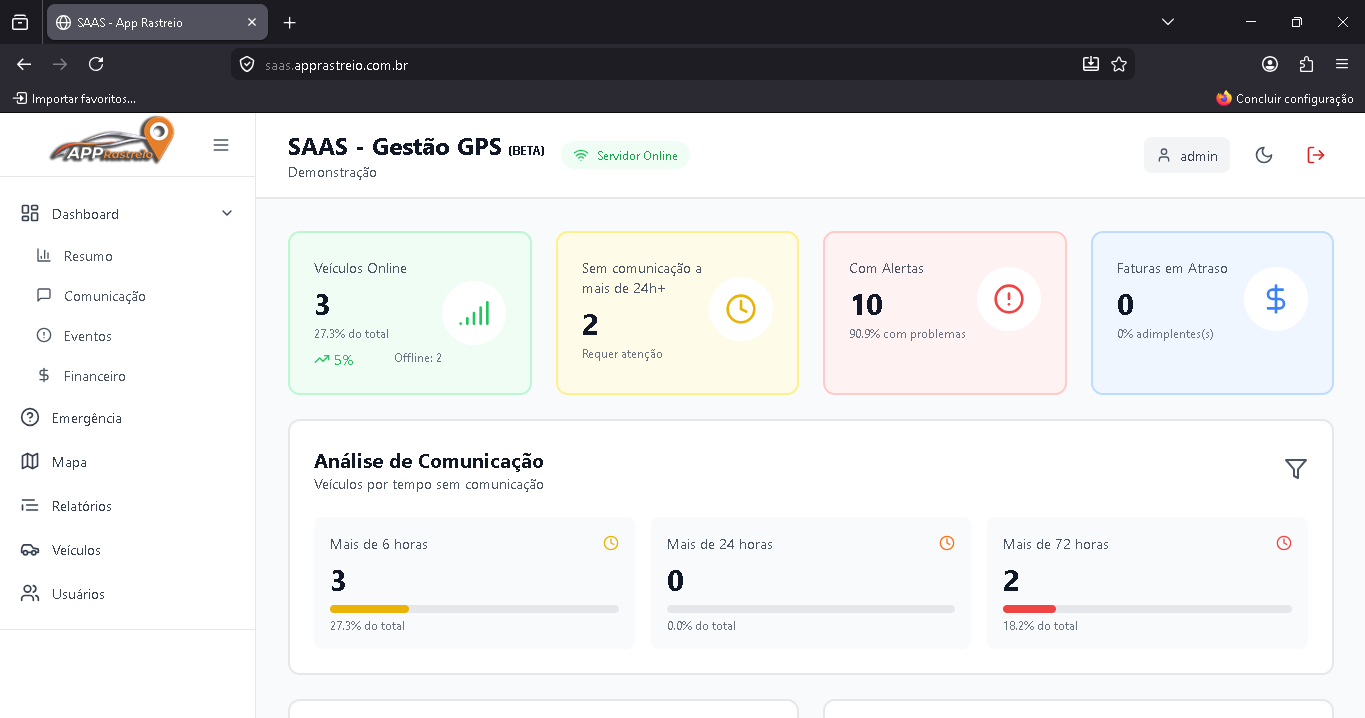
Exibe "SAAS — Gestão GPS (BETA)", indicador de Servidor Online (verde), nome do usuário logado, botão de alternância claro/escuro e botão de logout.
Quantidade de veículos com comunicação ativa. Exibe contagem de Online e Offline separadamente com indicadores de tendência.
Veículos que não enviam dados há mais de 1 hora, indicando possível problema de comunicação ou chip inativo.
Total de veículos com algum alerta ativo (velocidade, geocerca, bateria etc.).
Valor financeiro consolidado do mês atual, integrado ao módulo Financeiro.
Gráfico de barras com contagem de veículos por faixa de tempo sem comunicação: Mais de 6h, Mais de 24h e Mais de 72h.
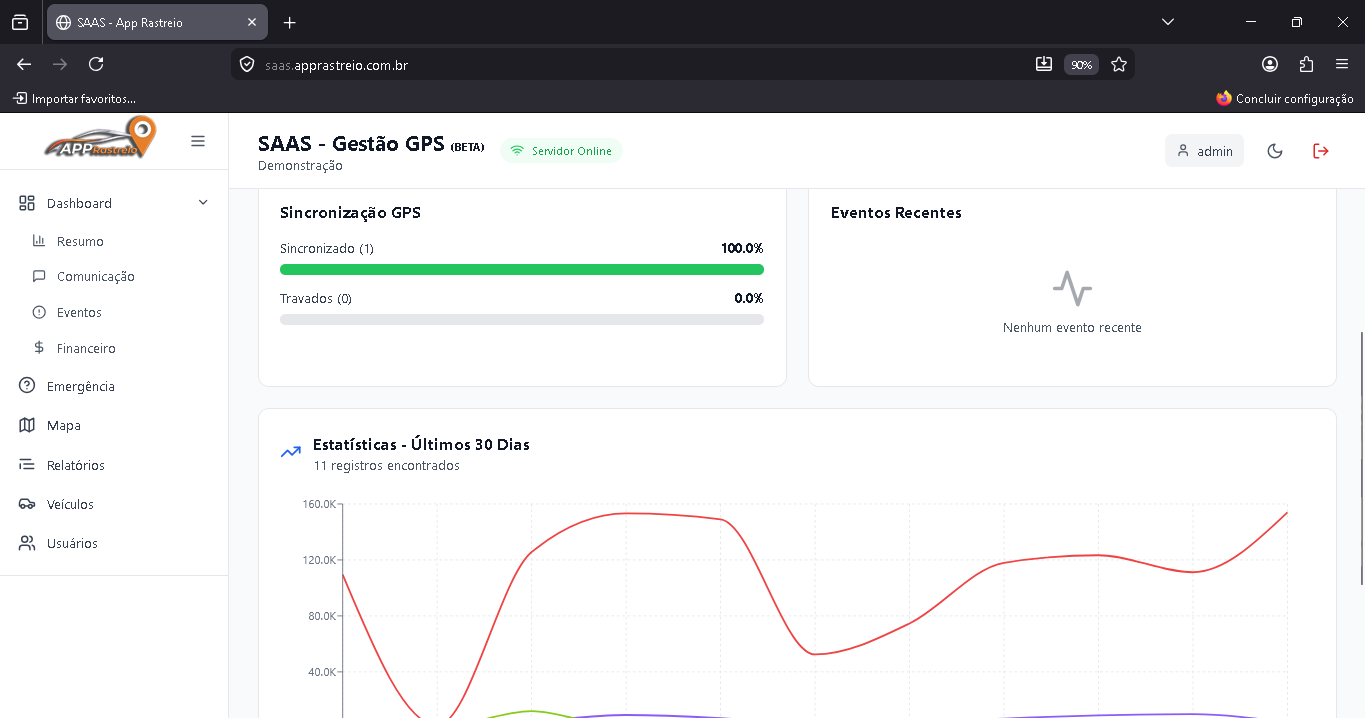
Painel com total de veículos Sincronizados (com sinal de satélite válido) e Fora do GPS (sem sinal de satélite).
Feed em tempo real dos últimos eventos registrados pelos dispositivos da frota.
Gráfico de linha com evolução histórica do comportamento da frota no último mês.
Os cards e o feed de eventos se atualizam automaticamente enquanto o indicador "Servidor Online" estiver verde na barra superior.
Dashboard — Comunicação
Veículos filtrados por tempo sem comunicação
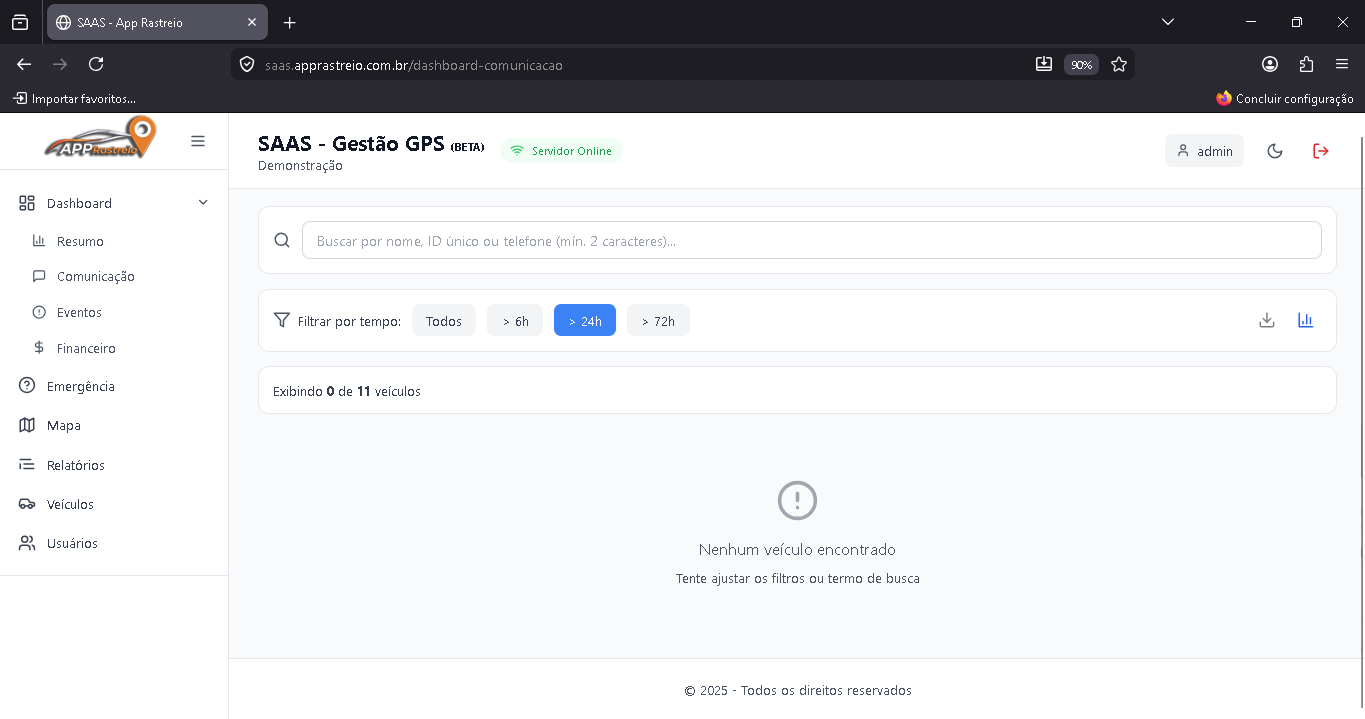
Pesquisa por nome do veículo, ID único (IMEI) ou número de telefone do chip. Requer mínimo de 2 caracteres para iniciar a busca.
Filtra veículos pelo tempo decorrido desde a última comunicação: Todos / >6h / >24h / >72h. O filtro ativo é destacado em azul.
Permitem baixar a lista filtrada (ícone de download) ou visualizar em gráfico (ícone de barras).
Indica quantos veículos estão sendo exibidos de acordo com o filtro aplicado (ex: "Exibindo 0 de 11 veículos").
-
Acesse Dashboard › Comunicação no menu lateral
A tela exibe por padrão todos os veículos da frota.
-
Selecione o filtro de tempo desejado
Clique em >6h, >24h ou >72h para ver apenas veículos sem comunicação nesse intervalo.
-
Busque um veículo específico (opcional)
Digite pelo menos 2 caracteres do nome, IMEI ou telefone.
-
Exporte ou visualize em gráfico
Use os botões no canto superior direito da lista para baixar ou ver o gráfico.
Veículos sem sinal por mais de 72 horas podem indicar problema no rastreador, corte de energia ou chip inativo. Verifique o dispositivo fisicamente ou acione o suporte técnico.
Dashboard — Eventos
Feed de eventos em tempo real dos dispositivos
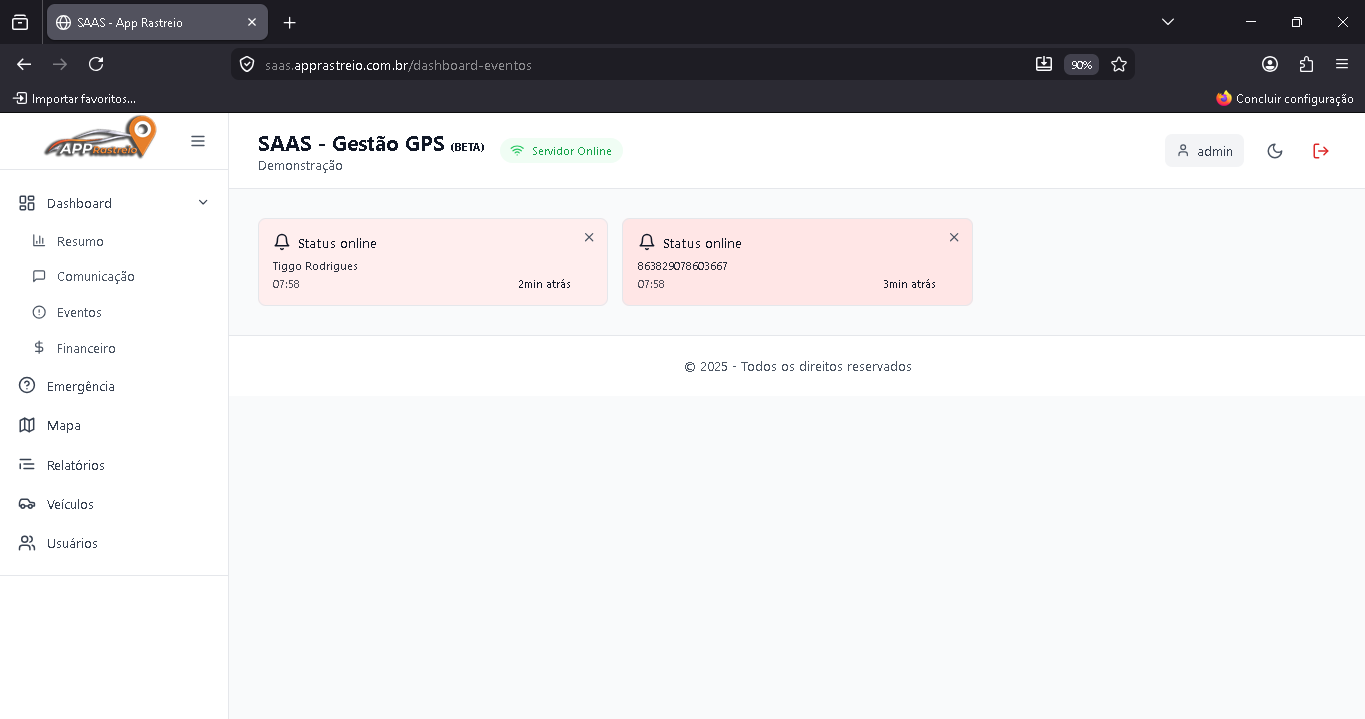
Cada card representa um evento registrado por um dispositivo. Exibe o tipo do evento (ex: "Status online"), o nome ou IMEI do veículo, o horário exato e o tempo relativo (ex: "2min atrás").
Remove o card de evento da visualização após leitura e confirmação.
Os eventos incluem mudanças de status de comunicação, alertas de ignição, entradas e saídas de geocercas, alertas de velocidade e outros eventos configurados no rastreador.
Dashboard — Financeiro
Controle de faturas e cobranças da frota
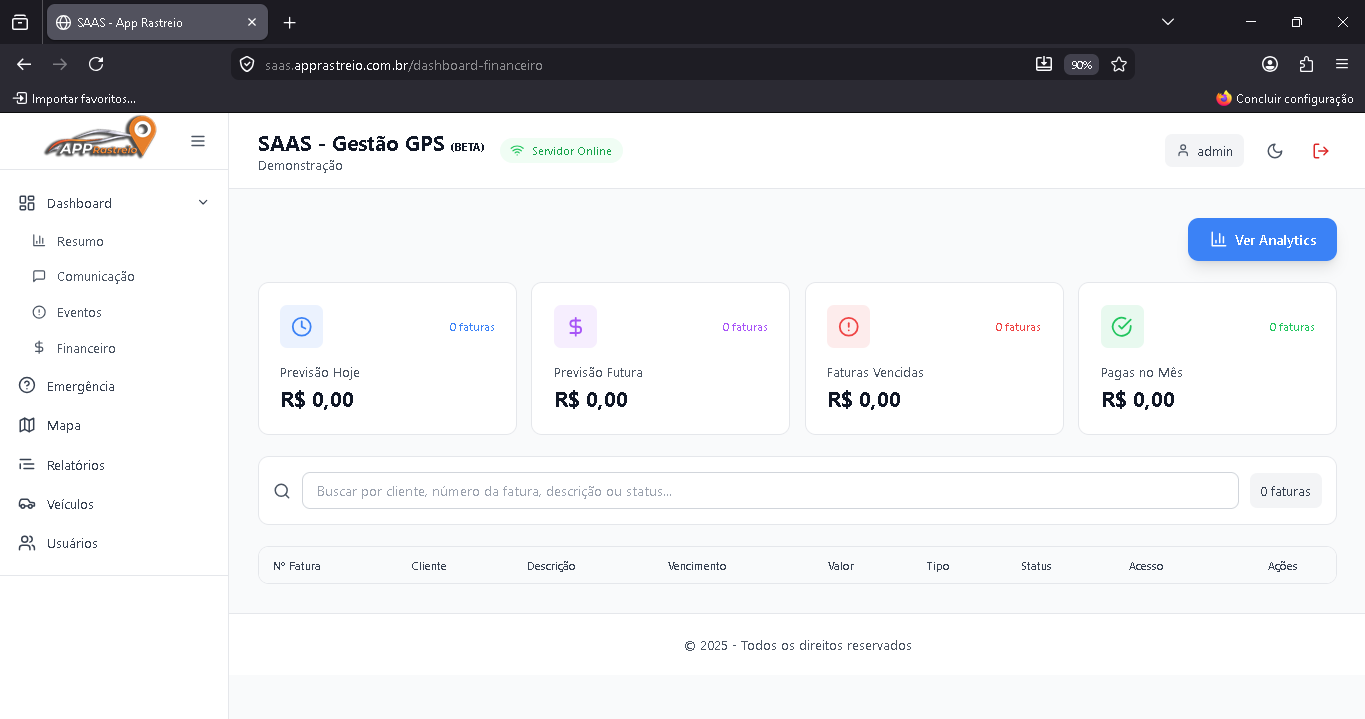
Valor total de faturas com vencimento no dia atual.
Valor total de faturas com vencimento em datas futuras.
Valor total de faturas com vencimento expirado e sem pagamento registrado.
Valor total de faturas quitadas no mês corrente.
Pesquisa por cliente, número da fatura, descrição ou status.
Lista todas as faturas com as colunas: Nº Fatura, Cliente, Descrição, Vencimento, Valor, Tipo, Status, Acesso e Ações (editar/excluir).
Abre a visão analítica avançada do módulo financeiro com gráficos detalhados.
- Nº Fatura Identificador Número único da fatura no sistema.
- Cliente Informação Nome do cliente vinculado à cobrança.
- Vencimento Informação Data de vencimento da fatura.
- Status Informação Situação atual: Pendente, Pago ou Vencido.
- Ações Ação Editar ou excluir a fatura.
Emergência
Monitoramento crítico e bloqueio remoto de motor
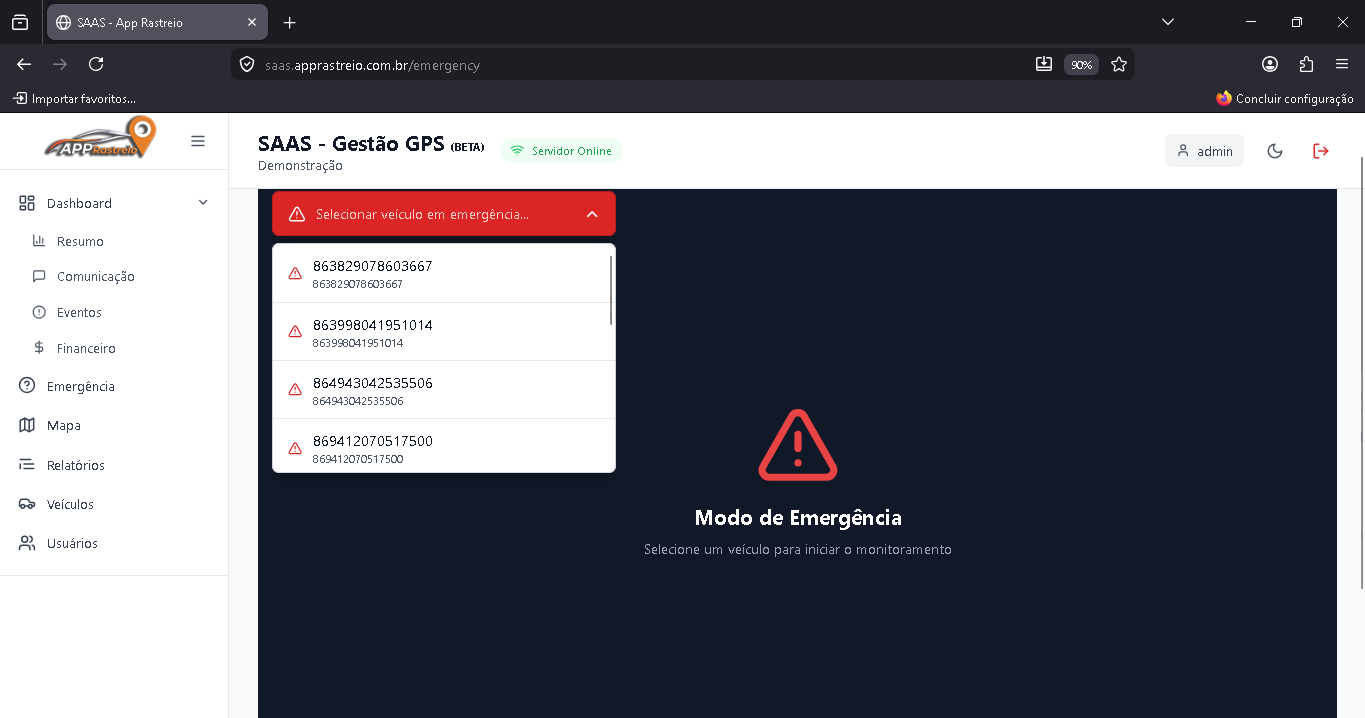
Dropdown vermelho com a lista de todos os veículos disponíveis para monitoramento. Cada item exibe o nome ou IMEI do dispositivo acompanhado de ícone de alerta.
Interface escura com ícone de triângulo vermelho e instrução "Selecione um veículo para iniciar o monitoramento", exibida antes de qualquer seleção.
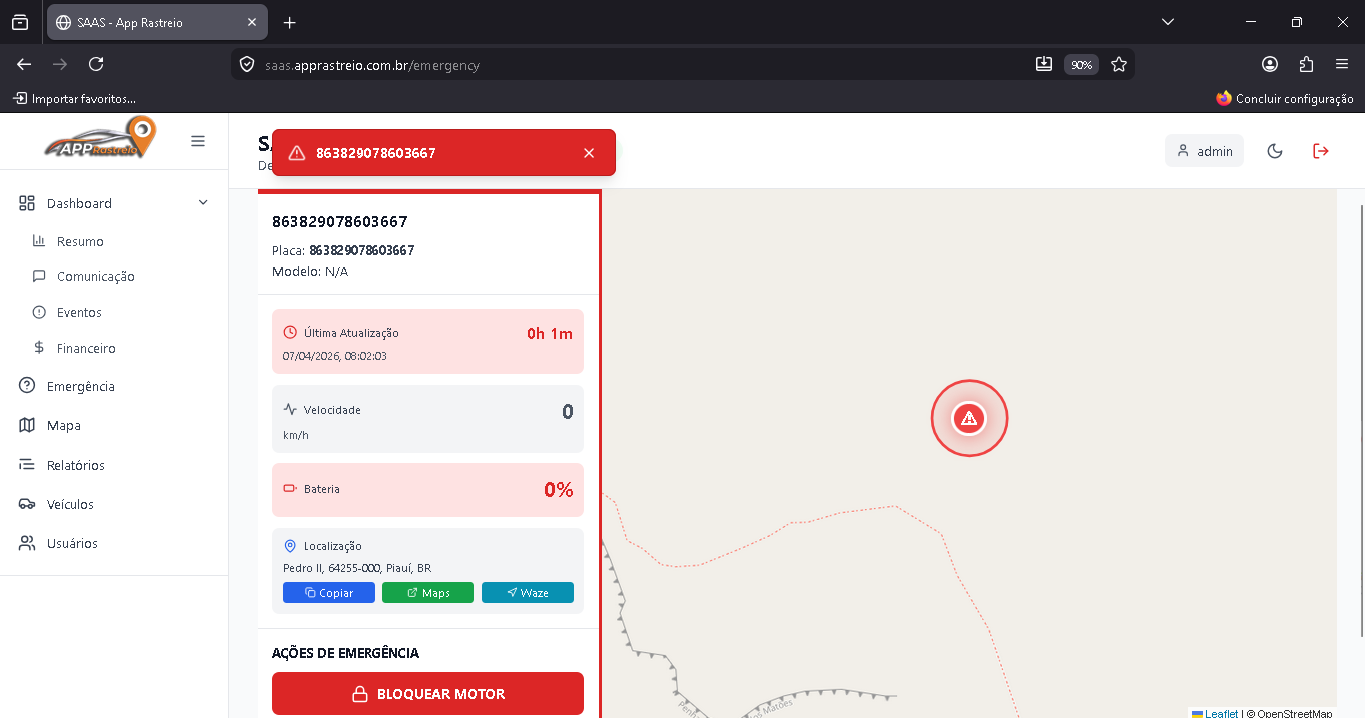
Exibe IMEI, ID do dispositivo, status atual (online/alerta), contador de últimas atualizações, nível de bateria (%) e coordenadas de localização.
Envia comando remoto de bloqueio ao rastreador do veículo selecionado. O motor ficará impedido de dar partida até que um novo comando de desbloqueio seja enviado.
Exibe em tempo real a posição atual do veículo em emergência com marcador no mapa.
-
Acesse Emergência no menu lateral
A tela de Modo de Emergência é exibida aguardando seleção de veículo.
-
Clique no seletor "Selecionar veículo em emergência..."
O dropdown exibe todos os veículos disponíveis para monitoramento.
-
Selecione o veículo desejado
O painel de informações e o mapa são carregados com os dados do dispositivo.
-
Monitore as informações em tempo real
Verifique bateria, localização e histórico de atualizações antes de acionar o bloqueio.
-
Clique em BLOQUEAR MOTOR (se necessário)
O sistema envia o comando de bloqueio ao rastreador do veículo selecionado.
O bloqueio do motor impede a partida do veículo. Use essa função somente em casos de emergência confirmados, como roubo ou furto. Bloquear o motor de um veículo em movimento pode ser perigoso. Confirme a situação antes de acionar.
Mapa
Visualização da frota em tempo real no mapa
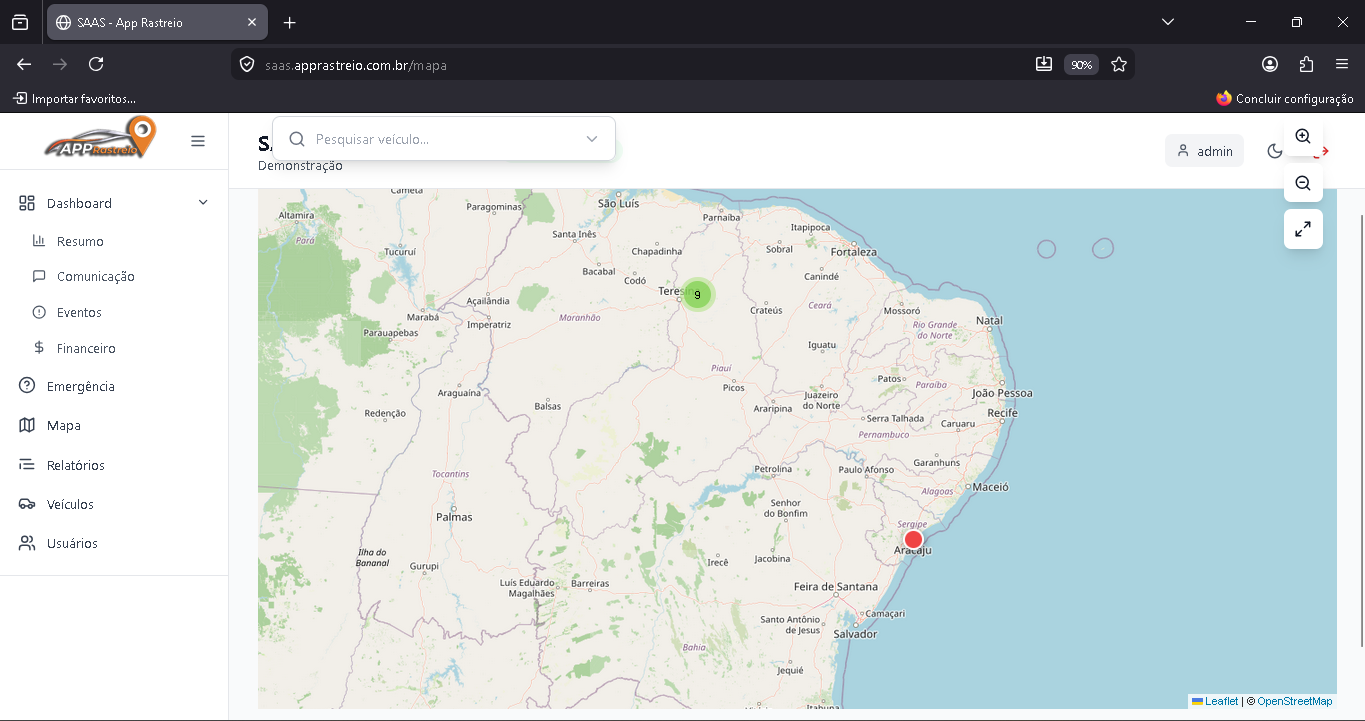
Localiza um veículo específico por nome, placa ou identificador e centraliza o mapa na posição encontrada.
Cada veículo da frota é representado por um marcador no mapa. A cor do marcador indica o status atual (online, offline, alerta).
Botões de zoom (+/-) e tela cheia no canto do mapa para melhor visualização da frota.
Ao clicar em um marcador de veículo no mapa, são exibidas informações como nome, velocidade, status de ignição e data/hora da última atualização.
Relatórios
Geração de relatórios detalhados sobre a frota
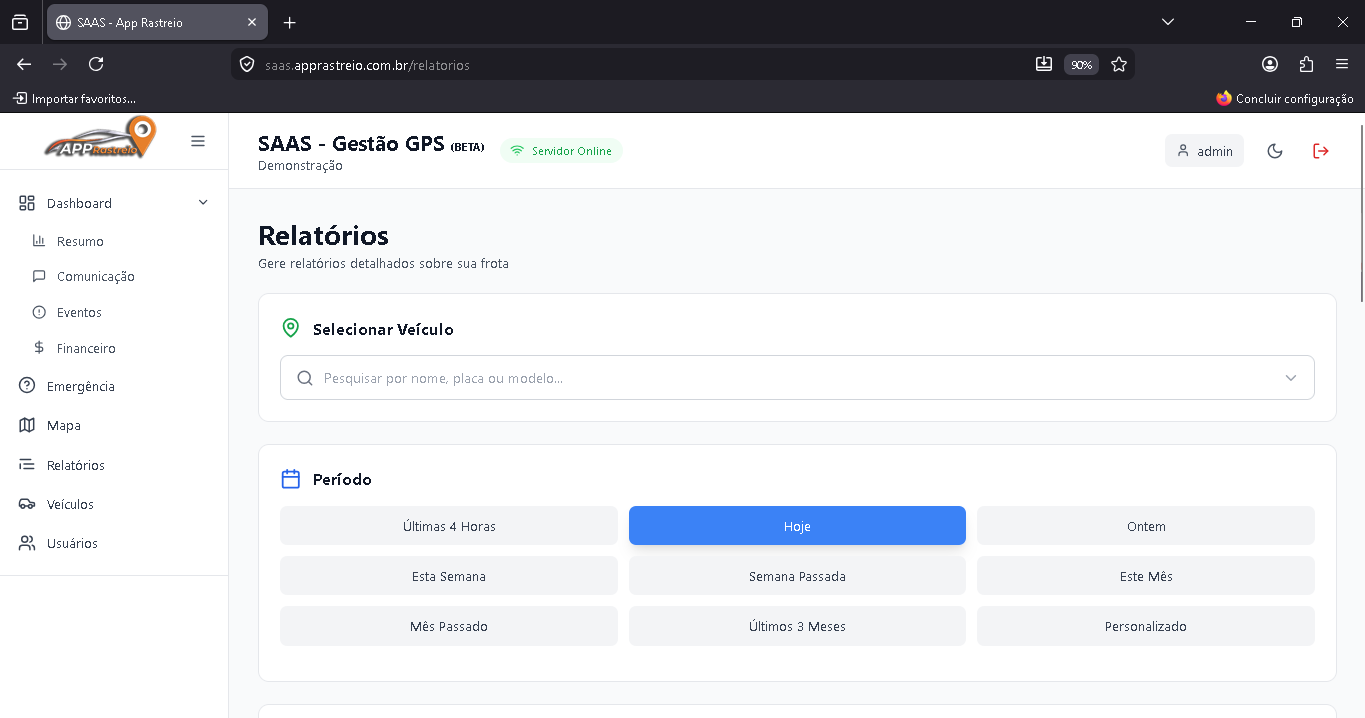
Campo de busca por nome, placa ou modelo para escolher o veículo cujos dados serão analisados.
Opções pré-definidas: Últimas 4 Horas, Hoje (padrão), Ontem, Esta Semana, Semana Passada, Este Mês, Mês Passado, Últimos 3 Meses e Personalizado.
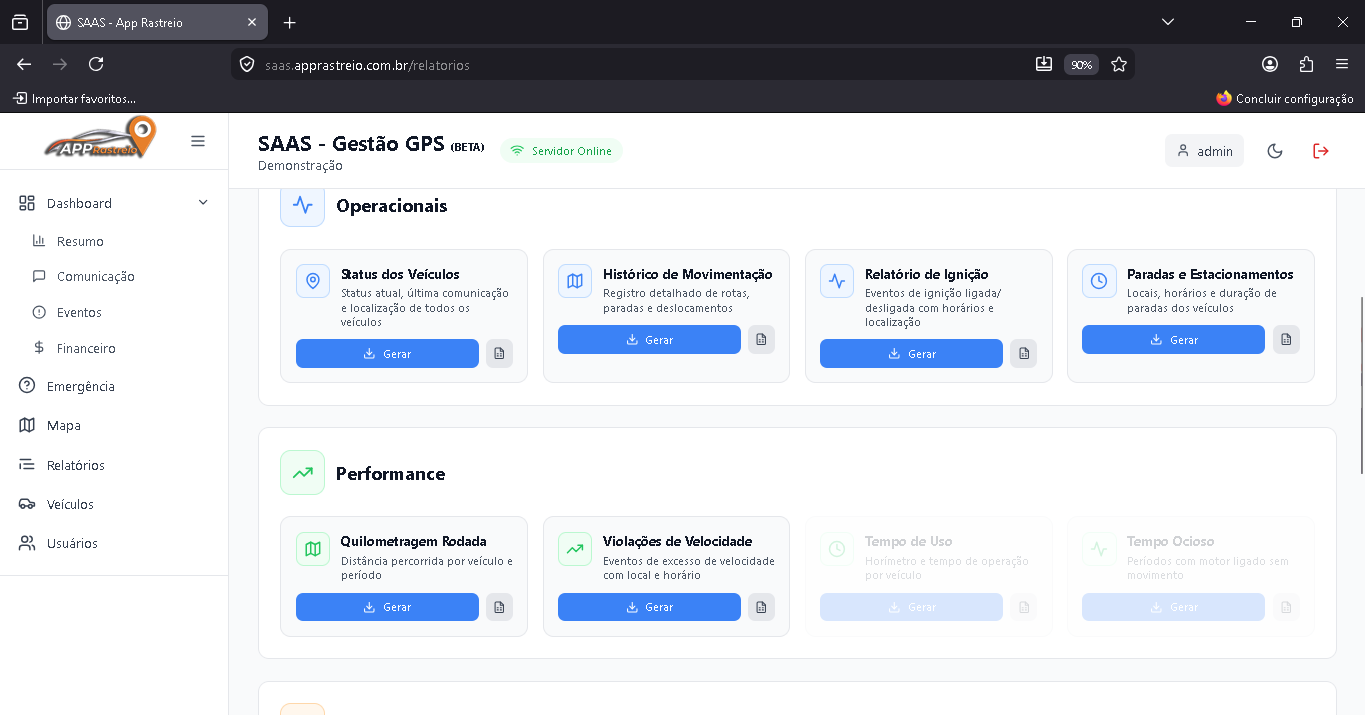
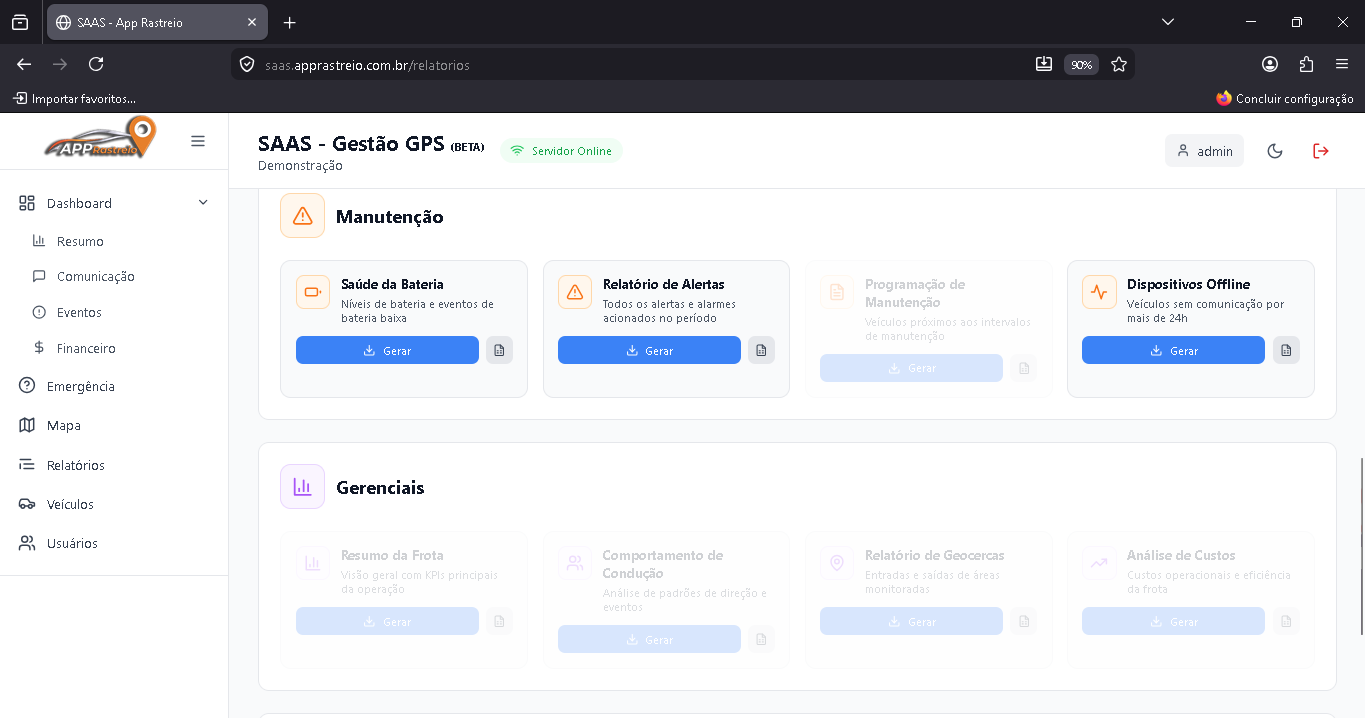
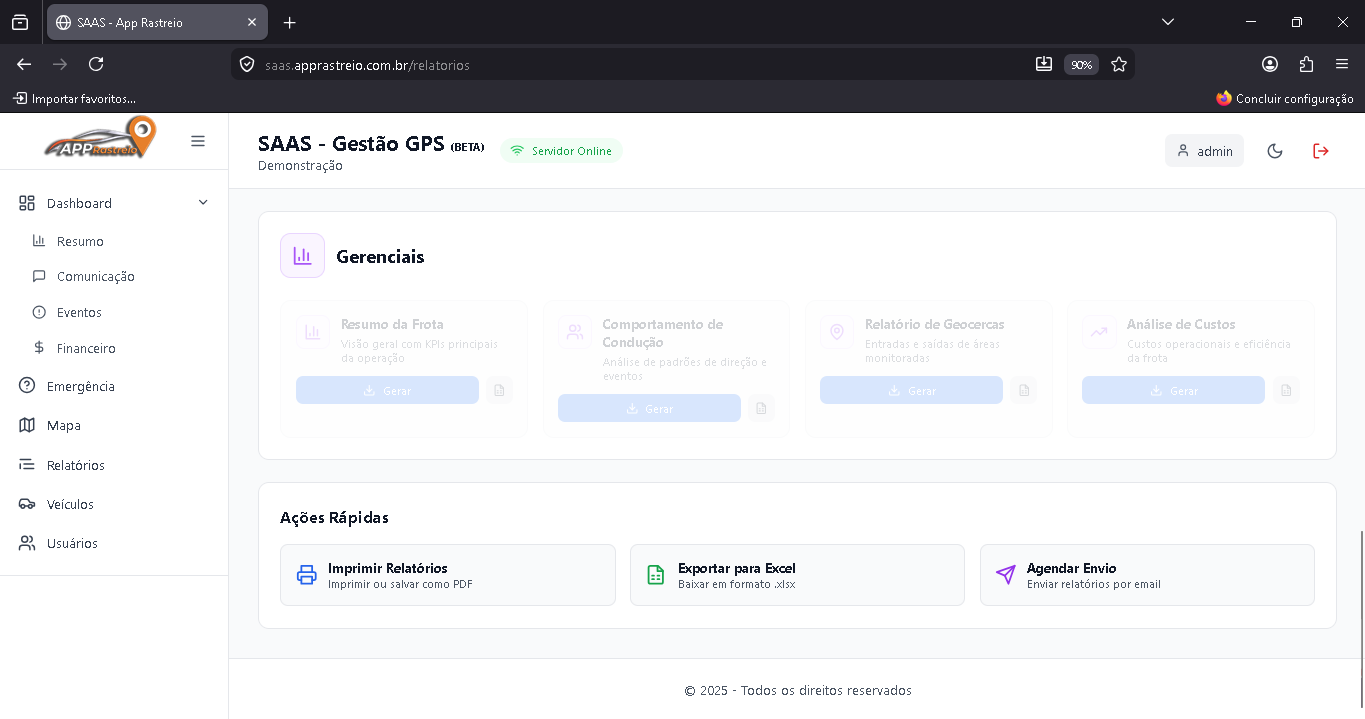
Os relatórios estão organizados em quatro categorias:
-
Acesse Relatórios no menu lateral
A tela é exibida com os filtros de veículo e período no topo.
-
Selecione o veículo
Pesquise por nome, placa ou modelo e selecione o veículo desejado.
-
Defina o período
Clique em uma das opções pré-definidas ou use "Personalizado" para datas específicas.
-
Escolha a categoria e o tipo de relatório
Role a tela para ver as categorias. Clique em "Gerar" no card do relatório desejado.
-
Exporte ou imprima nas Ações Rápidas
Use as Ações Rápidas no rodapé: Imprimir Relatórios (PDF), Exportar para Excel (.xlsx) ou Agendar Envio (por e-mail).
Ao final da página de relatórios há três ações disponíveis: Imprimir Relatórios (salvar como PDF), Exportar para Excel (baixar em .xlsx) e Agendar Envio (enviar relatórios por e-mail automaticamente em uma data/hora definida).
Veículos
Cadastro e gerenciamento da frota
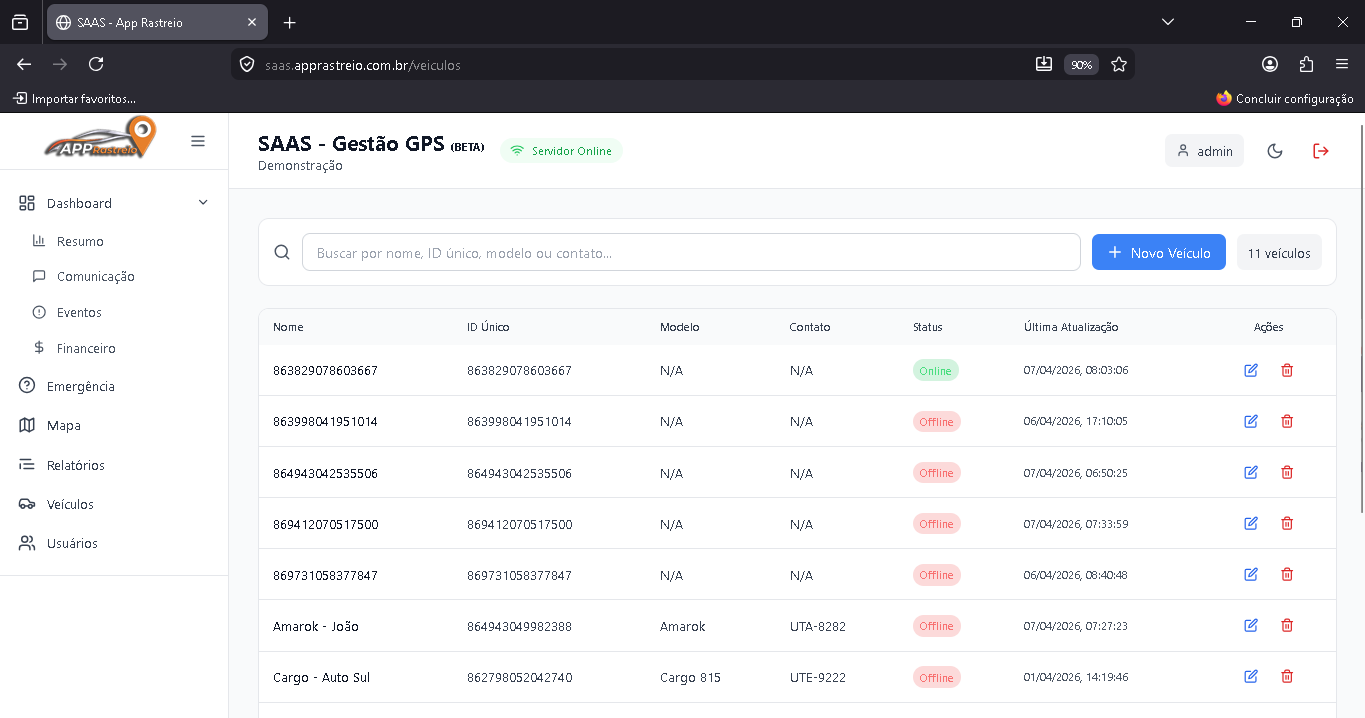
Filtra a lista de veículos por nome, placa ou modelo em tempo real.
Abre o formulário de cadastro de um novo veículo na frota.
Lista todos os veículos cadastrados com: Nome, ID único (IMEI do rastreador), Modelo, Contato (telefone do chip), Status e data/hora da Última Atualização.
Ícones de editar (lápis) e excluir (lixeira) disponíveis em cada linha da tabela.
- Nome Obrigatório Nome ou apelido do veículo (ex: "Tiggo Rodrigues").
- ID único Obrigatório IMEI do rastreador GPS instalado no veículo.
- Modelo Opcional Modelo do veículo (ex: "TIGGO 5X B").
- Contato Opcional Número de telefone do chip instalado no rastreador.
- Status Automático Status atual de comunicação do dispositivo (Online / Offline / Alerta).
Usuários
Gerenciamento de contas e acessos à plataforma
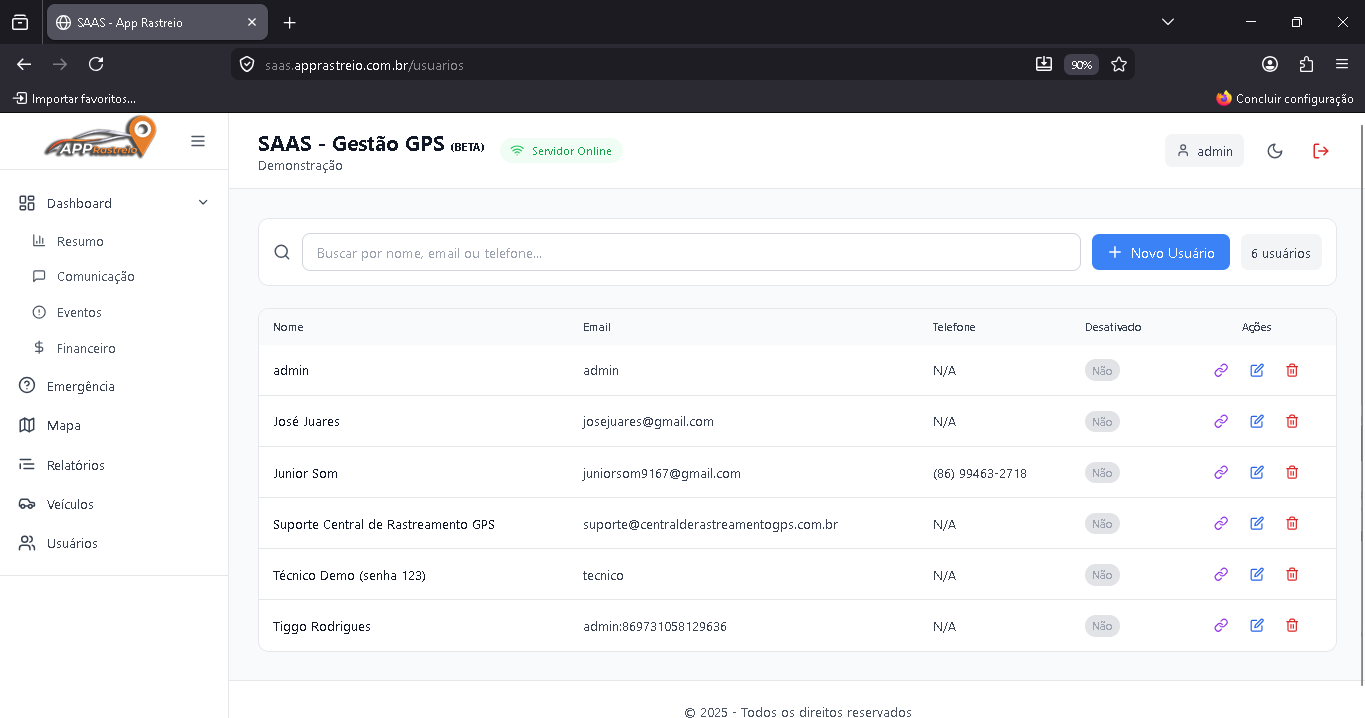
Filtra usuários por nome, e-mail ou telefone.
Abre o formulário de cadastro de novo usuário na plataforma.
Lista todos os usuários com: Nome, Email, Telefone, Contratante e ações de gerenciamento.
Ícones de editar (lápis) e excluir (lixeira) disponíveis em cada linha da tabela.
Exibe o total de usuários cadastrados na plataforma (ex: "6 usuários").
- Nome Obrigatório Nome completo do usuário.
- Email Obrigatório Endereço de e-mail usado no login da plataforma.
- Telefone Opcional Telefone de contato do usuário.
- Contratante Opcional Empresa ou pessoa ao qual o usuário está vinculado.
Somente administradores têm acesso à tela de Usuários. Ao criar um novo usuário, defina o Código Pessoal que ele usará junto ao e-mail e senha para acessar a plataforma.
Fluxo Principal
Rotina de uso diário da plataforma SAAS
-
Login
Acesse saas.apprastreio.com.br, informe E-mail, Senha e Código Pessoal e clique em Entrar.
-
Verificar Dashboard — Resumo
Confira os cards de Veículos Online, Sem Comunicação, Com Alerta e Saldo do Mês. Observe a Análise de Comunicação e os Eventos Recentes.
-
Investigar veículos sem comunicação
Acesse Dashboard › Comunicação, aplique os filtros >6h ou >24h e identifique os dispositivos com problema de sinal para acionamento do suporte técnico.
-
Monitorar eventos críticos
Acesse Dashboard › Eventos para ler notificações em tempo real e fechar os cards já verificados.
-
Verificar posições no Mapa
Acesse Mapa para visualizar toda a frota em tempo real. Use a busca para localizar veículos específicos.
-
Gerar relatórios periódicos
Acesse Relatórios, selecione o veículo e o período, escolha a categoria desejada e gere o relatório. Exporte em PDF ou Excel conforme necessário.
-
Controle financeiro
Acesse Dashboard › Financeiro para monitorar faturas vencidas, previsões de cobrança e quitações do mês.
-
Em caso de emergência
Acesse Emergência, selecione o veículo afetado, monitore a posição em tempo real e acione o bloqueio de motor somente se necessário.
Referência de Status
Significado dos indicadores e status da plataforma
| Status | Indicador | Significado |
|---|---|---|
| ● ONLINE | Verde | Veículo com comunicação ativa e atualização recente. |
| ● OFFLINE | Vermelho / Cinza | Veículo sem comunicação detectada pelo sistema. |
| ● ALERTA | Laranja / Amarelo | Veículo com condição de alerta ativa (velocidade, geocerca, bateria etc.). |
| ● SERVIDOR ONLINE | Verde (barra superior) | O servidor SAAS está ativo e recebendo dados em tempo real. |
| ● SERVIDOR OFFLINE | Vermelho (barra superior) | O servidor está inacessível. Os dados exibidos podem não estar atualizados. |
| ● FATURA PENDENTE | Amarelo | Fatura emitida aguardando pagamento dentro do prazo. |
| ● FATURA VENCIDA | Vermelho | Fatura com prazo expirado e sem pagamento registrado. |
| ● FATURA PAGA | Verde | Fatura quitada com pagamento confirmado. |
Um veículo Sincronizado possui sinal GPS válido com coordenadas atualizadas. Um veículo Fora do GPS mantém comunicação ativa mas sem sinal de satélite — pode estar em local coberto como garagem subterrânea ou túnel.