AppRastreio
Pro
Guia completo da versão Pro — rastreamento avançado com Tempo Real, StreetView, informações técnicas detalhadas e biometria integrada.
Visão Geral do Aplicativo
Recursos exclusivos da versão Pro
O AppRastreio Pro é a versão mais completa do aplicativo, com tema escuro e acentos em azul, navegação simplificada por três abas (Veículos, Mapas, Perfil) e funcionalidades avançadas como Tempo Real com painel detalhado, StreetView integrado, informações técnicas completas do rastreador e biometria.
Barra de navegação inferior
Lista todos os dispositivos com status, localização e ações disponíveis.
Visualização geográfica de todos os veículos no mapa.
Configurações da conta, notificações e preferências pessoais.
Login
Acesso ao aplicativo com credenciais ou biometria
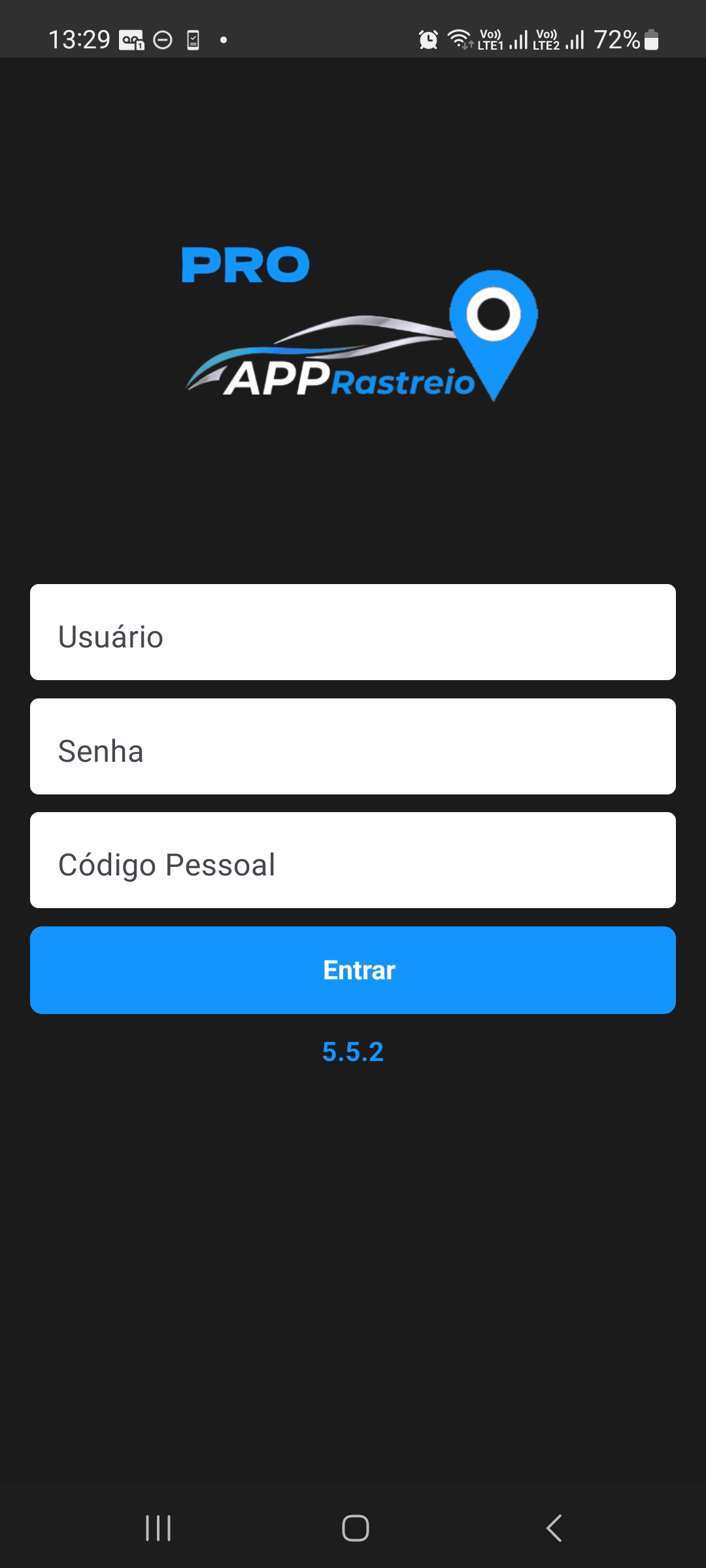
Anatomia da tela de login
Identificação visual da versão Pro com logotipo azul e ícone de localização.
Nome de usuário cadastrado no sistema.
Senha de acesso à conta.
Código de segurança adicional fornecido com o plano de rastreamento.
Confirma as credenciais e acessa o aplicativo (botão azul).
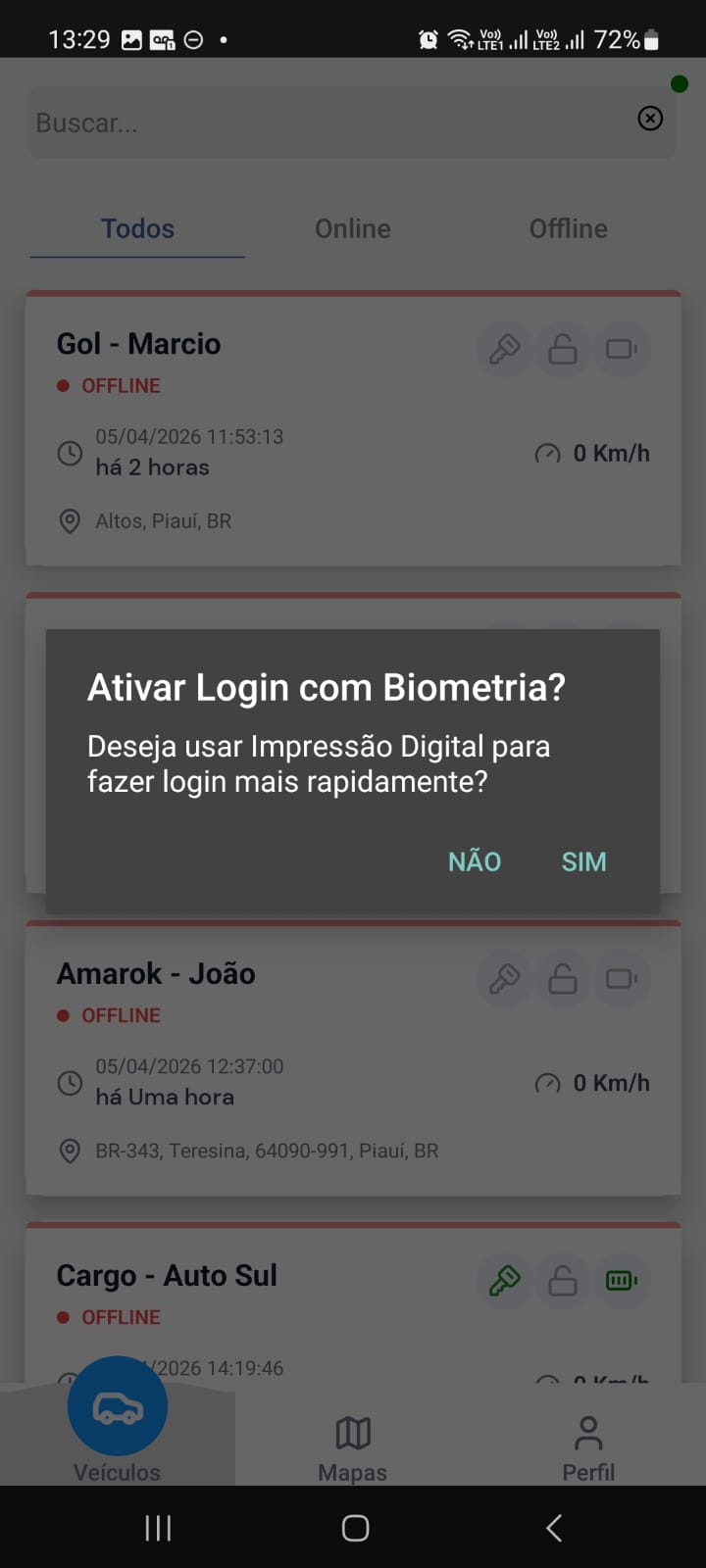
Ativação da biometria
Após o primeiro login com credenciais, o aplicativo exibirá automaticamente um dialog perguntando: "Ativar Login com Biometria? Deseja usar Impressão Digital para fazer login mais rapidamente?"
-
Toque em "SIM"
Para ativar o login biométrico nos próximos acessos.
-
Nos próximos acessos
O sistema reconhecerá sua impressão digital automaticamente ao abrir o aplicativo.
A biometria é ativada por dispositivo. Se instalar o app em outro celular, será necessário ativar novamente.
Lista de Veículos
Visualização, filtro e ações por dispositivo
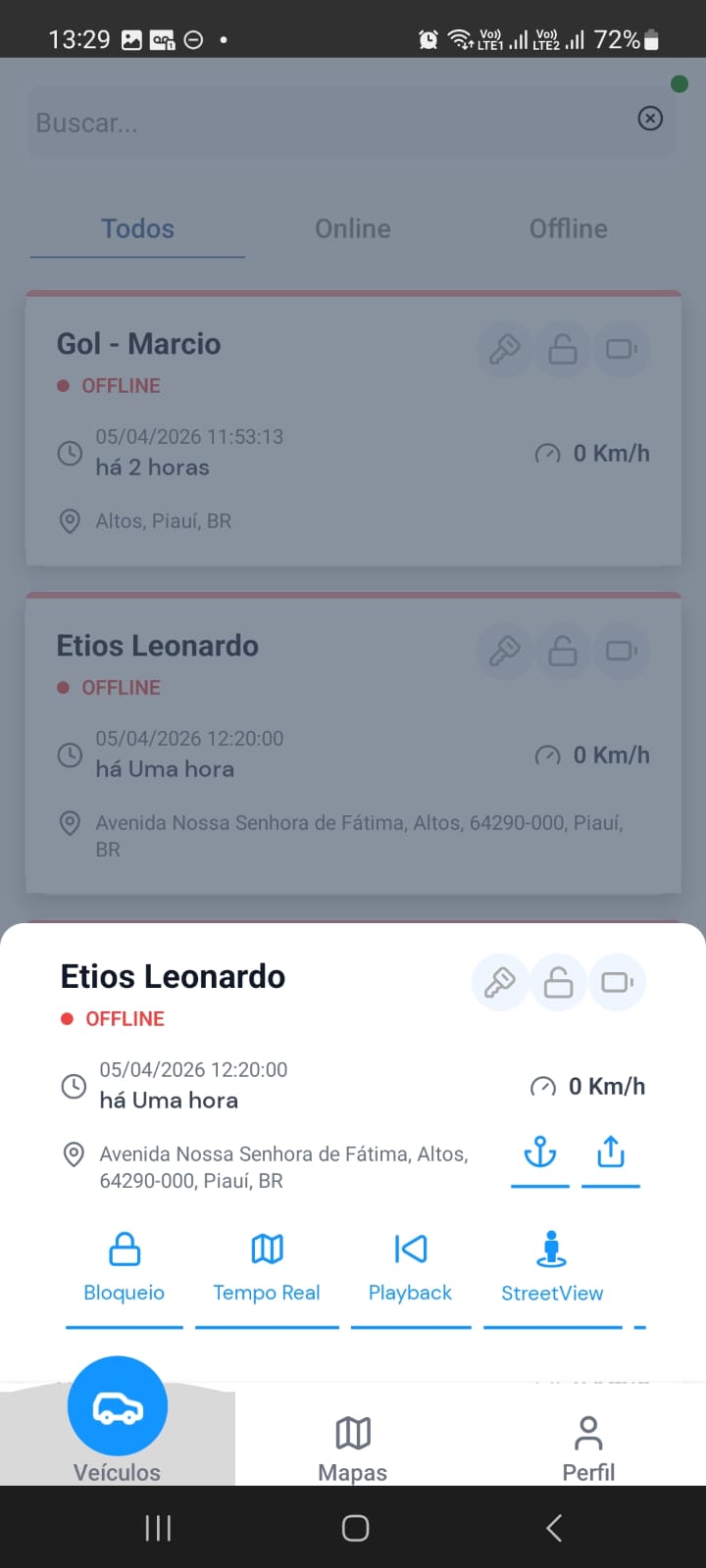
Anatomia da tela
Pesquisa rápida por nome ou placa do veículo.
Filtra a lista pelo status atual de comunicação do dispositivo.
Exibe: nome, status (OFFLINE/ONLINE), data/hora, tempo decorrido, velocidade e endereço.
Ícones de chave, cadeado e câmera indicam bloqueio e câmera embarcada.
Botões de atalho para Âncora e Compartilhamento exibidos no card.
Menu de ações ao selecionar um veículo
Mapa
Visão geográfica de toda a frota
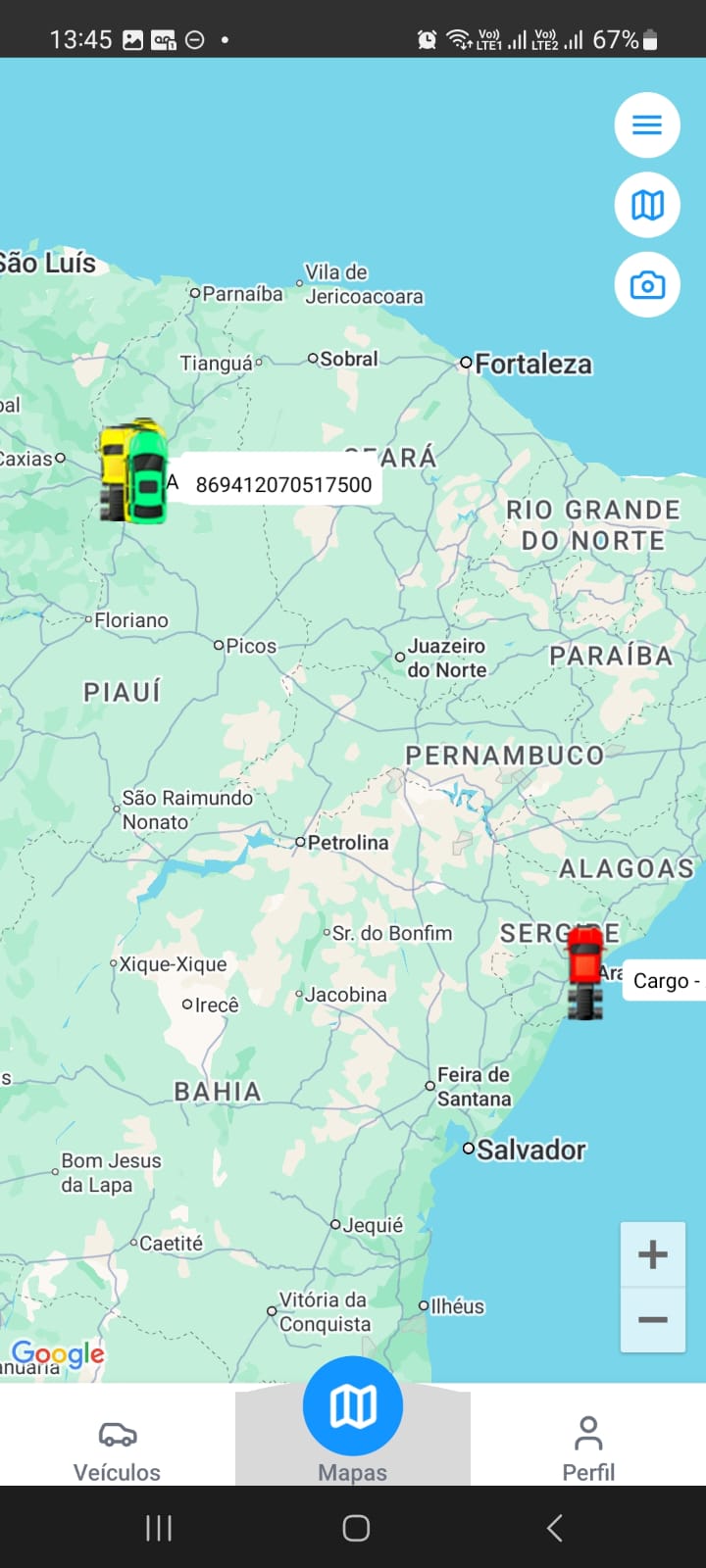
Como usar o mapa
Toque na aba Mapas na barra de navegação inferior para abrir a visão geográfica de todos os veículos cadastrados.
Tempo Real
Acompanhamento ao vivo com painel completo de dados
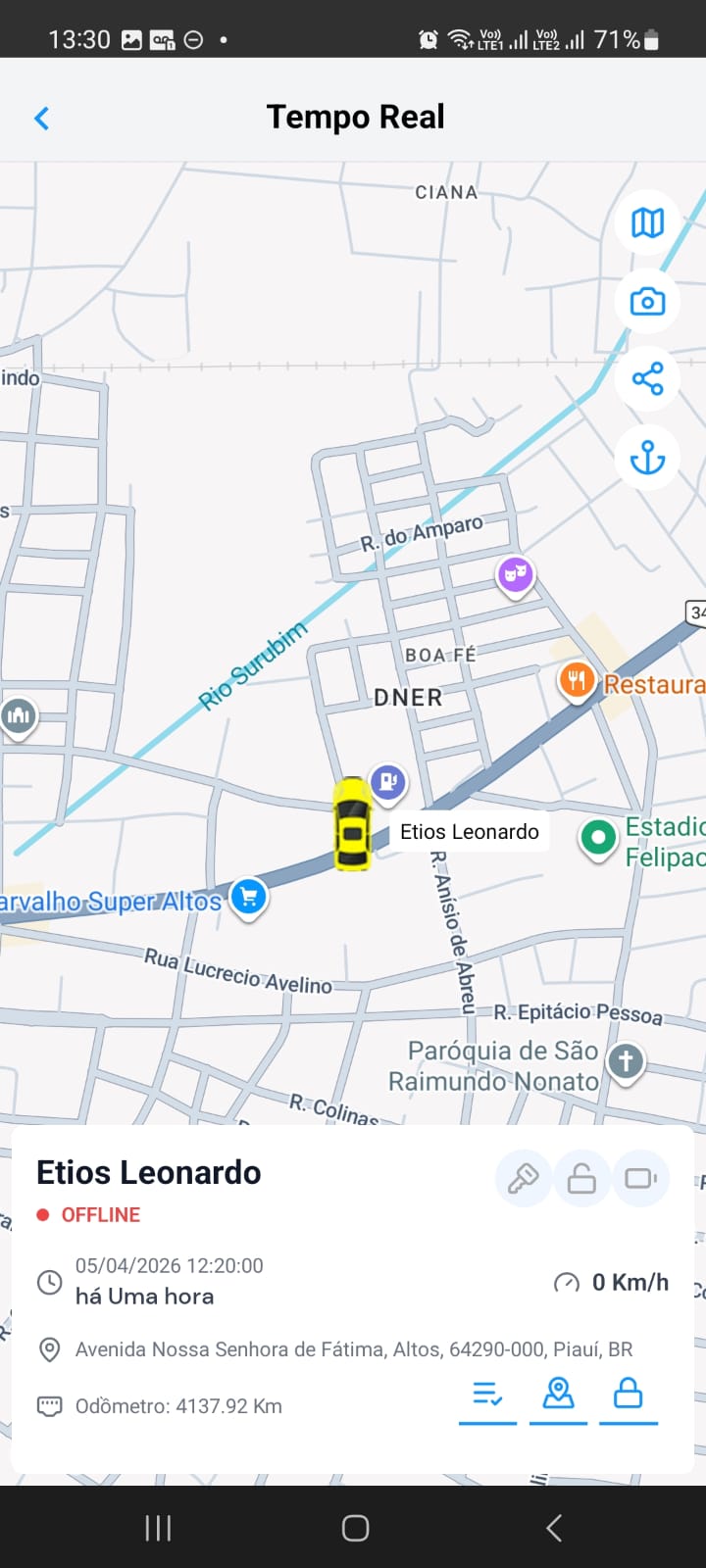
Anatomia da tela
O ícone do veículo é posicionado no mapa e rotaciona conforme a direção de deslocamento.
Atalhos para: tipo de mapa, screenshot, compartilhamento e âncora.
Exibe o nome/apelido e o status atual: ● ONLINE ou ● OFFLINE.
Indica quando foi o último sinal recebido e há quanto tempo isso ocorreu.
Velocidade em km/h registrada pelo GPS no momento da última atualização.
Distância total acumulada registrada pelo rastreador em quilômetros.
Endereço completo da localização atual obtido por geocodificação reversa.
Acesso rápido a: Bloqueio, Tempo Real, Playback, StreetView, Detalhes e Relatórios.
Informações Detalhadas
Dados técnicos e de sensores do rastreador GPS
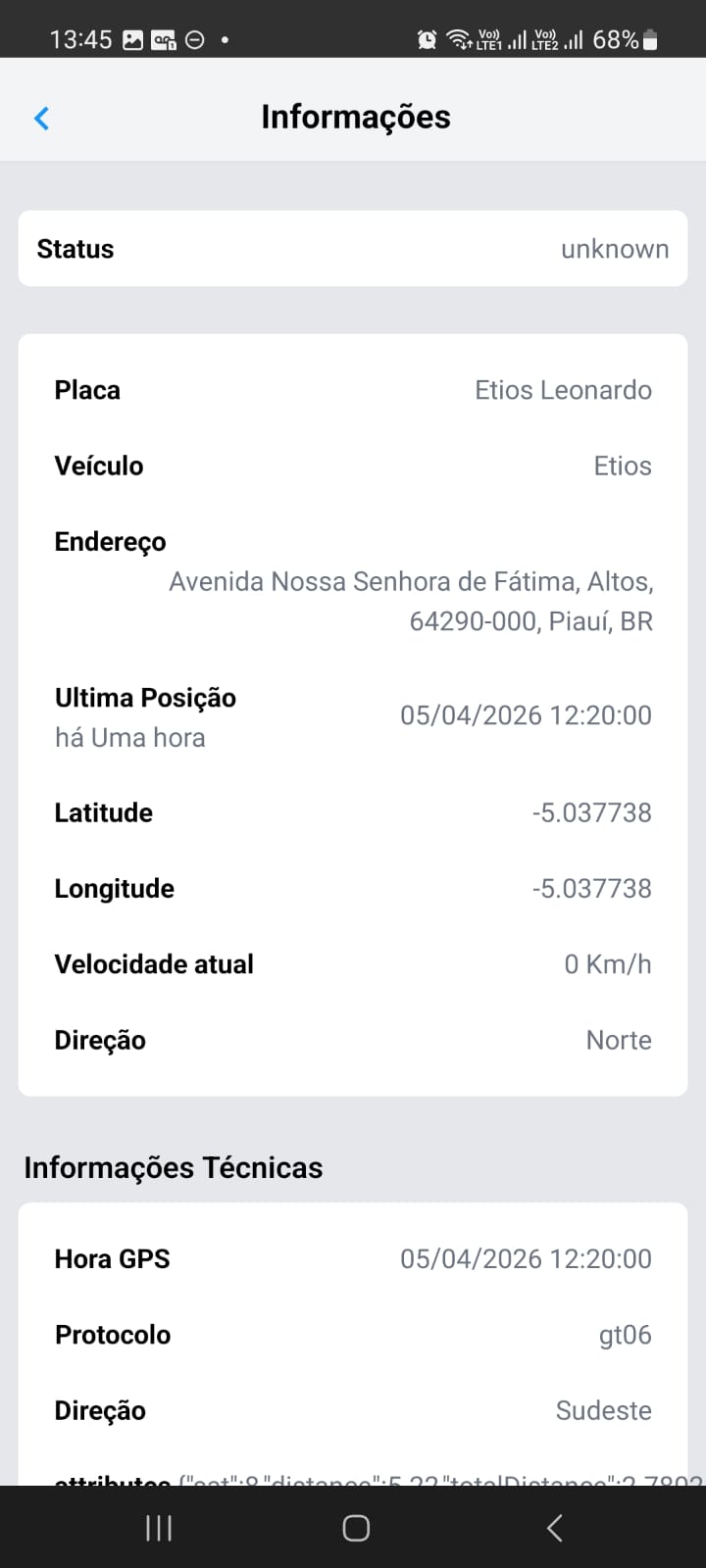
Dados exibidos
- Status Estado atual do dispositivo (unknown / online / offline).
- Placa Identificador ou apelido do veículo cadastrado no sistema.
- Veículo Modelo ou tipo do veículo associado ao rastreador.
- Endereço Endereço completo da última posição registrada.
- Ultima Posição Data e hora exata e tempo decorrido desde o último sinal.
- Latitude / Longitude Coordenadas geográficas precisas em graus decimais.
- Velocidade atual Velocidade em km/h registrada pelo módulo GPS.
- Direção Direção cardinal e/ou em graus do deslocamento.
Informações Técnicas
- Hora GPS Data e hora registrada pelo módulo GPS (pode diferir do servidor).
- Protocolo Protocolo de comunicação do rastreador (ex: gt06, concox).
- Direção técnica Direção em graus ou bússola para uso técnico de diagnóstico.
- Attributes JSON com dados brutos do protocolo: satélites, distância, IP, ignição, bloqueio, horas de operação.
Esses dados são úteis para diagnóstico técnico do rastreador — verificar se o GPS está válido, quantos satélites estão sendo usados e se a comunicação está correta.
PlayBack
Reprodução animada do percurso histórico do veículo
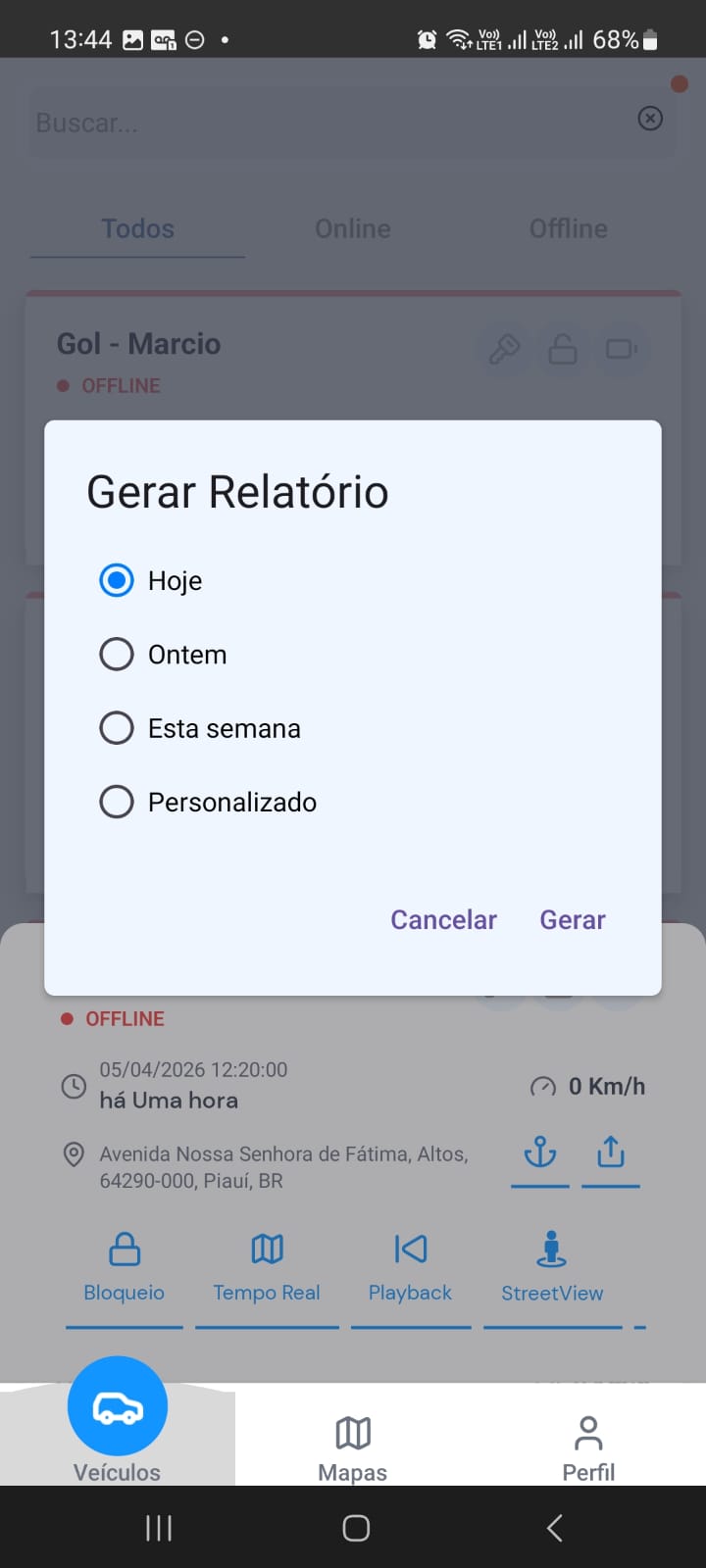
Como usar o PlayBack
-
Selecione o veículo
Na lista de veículos, toque no card do veículo desejado.
-
Toque em "Playback" no menu de ações
O menu de ações aparece na parte inferior ao selecionar o veículo.
-
Selecione o período
Escolha Hoje, Ontem, Esta semana ou Personalizado.
-
Toque em "Gerar"
O percurso histórico é carregado e reproduzido no mapa, mostrando o trajeto completo ponto a ponto.
Relatório
Geração de relatório histórico por período
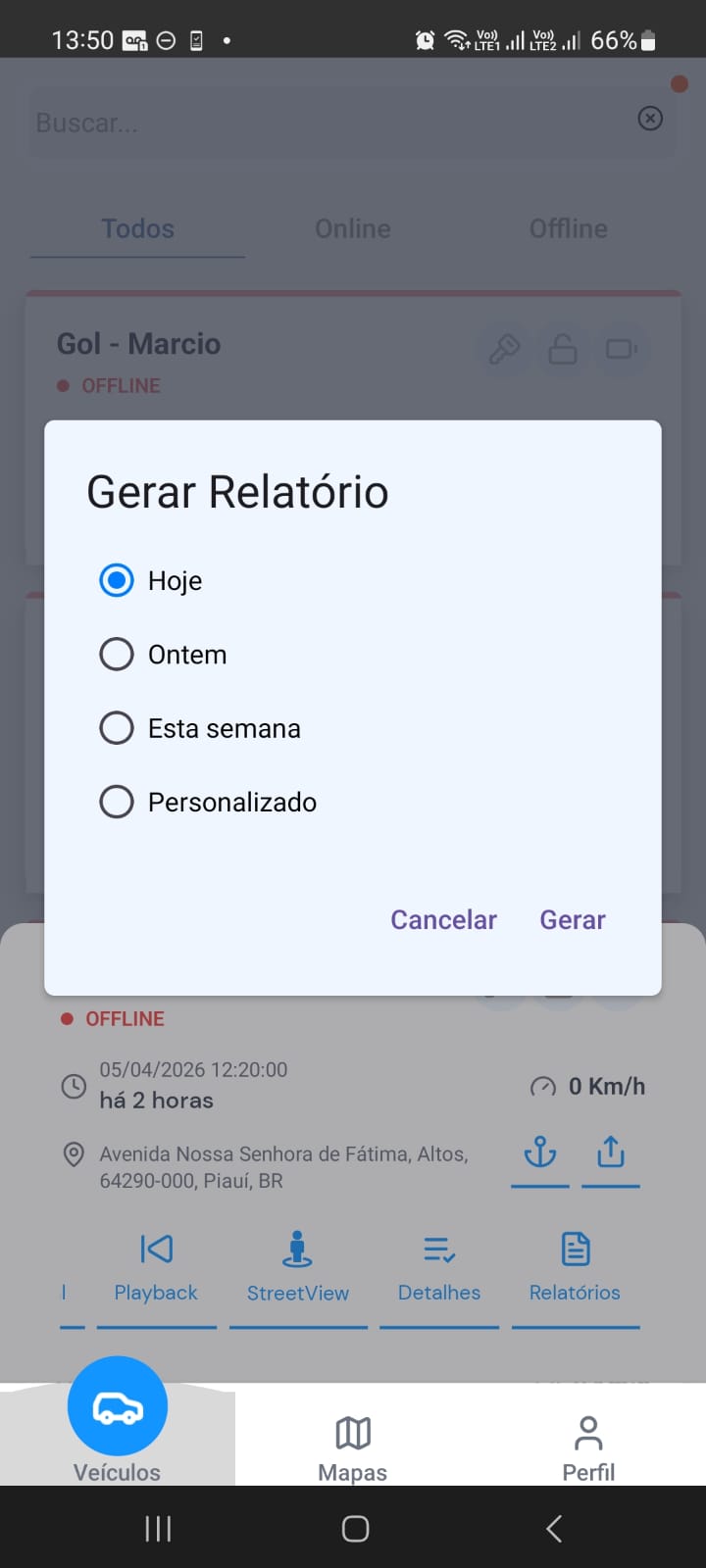
Períodos disponíveis
Como acessar
-
Selecione o veículo e role as ações
O menu de ações na parte inferior pode requerer deslize para a esquerda para ver "Relatórios".
-
Escolha o período e toque em "Gerar"
O relatório com dados de percurso, velocidades e posições será processado.
StreetView
Visão de rua no local atual do veículo
Como usar o StreetView
-
Selecione o veículo
Toque no card do veículo na lista.
-
Toque em "StreetView"
No menu de ações horizontal, toque no ícone de boneco/pessoa (StreetView).
-
Visualize a rua
O aplicativo abrirá o Google Street View na localização exata do veículo.
O StreetView depende da cobertura do Google Maps na região. Em áreas rurais ou remotas pode não haver imagens disponíveis.
Bloqueio de Veículo
Bloqueio e desbloqueio remoto via comando ao rastreador
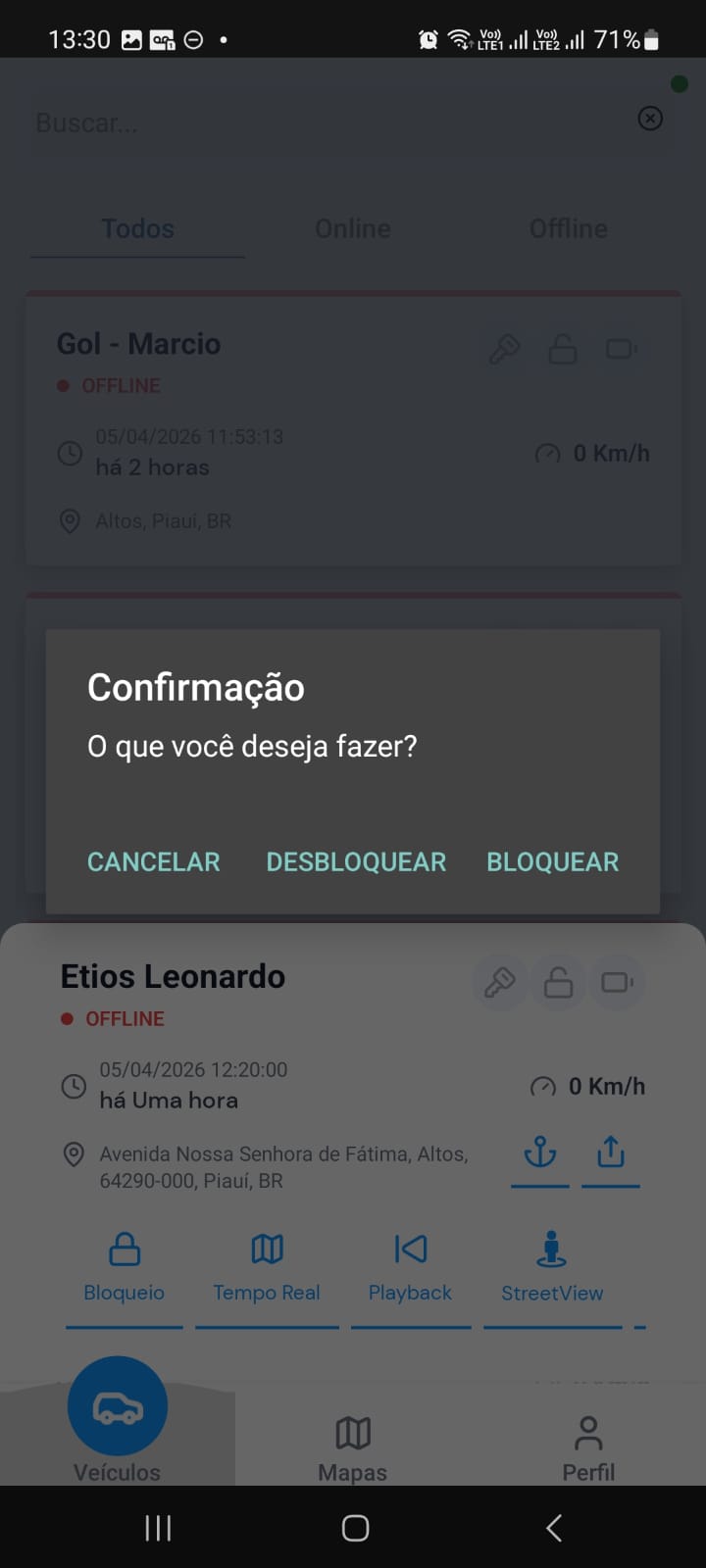
Processo de bloqueio
-
Selecione o veículo
Toque no card do veículo na lista de veículos.
-
Toque em "Bloqueio"
No menu de ações, toque no ícone de cadeado "Bloqueio".
-
Confirme a ação
No dialog "O que você deseja fazer?", escolha:
• BLOQUEAR — para bloquear o motor
• DESBLOQUEAR — para liberar o motor
• CANCELAR — para fechar sem alterar -
Aguarde confirmação
O comando é enviado ao rastreador. O status é atualizado na lista quando confirmado.
Nunca acione o bloqueio com o veículo em movimento. Use apenas quando o veículo estiver parado ou em caso de emergência (roubo/furto).
Âncora — Estacionamento Seguro
Alerta automático ao detectar movimentação do veículo estacionado
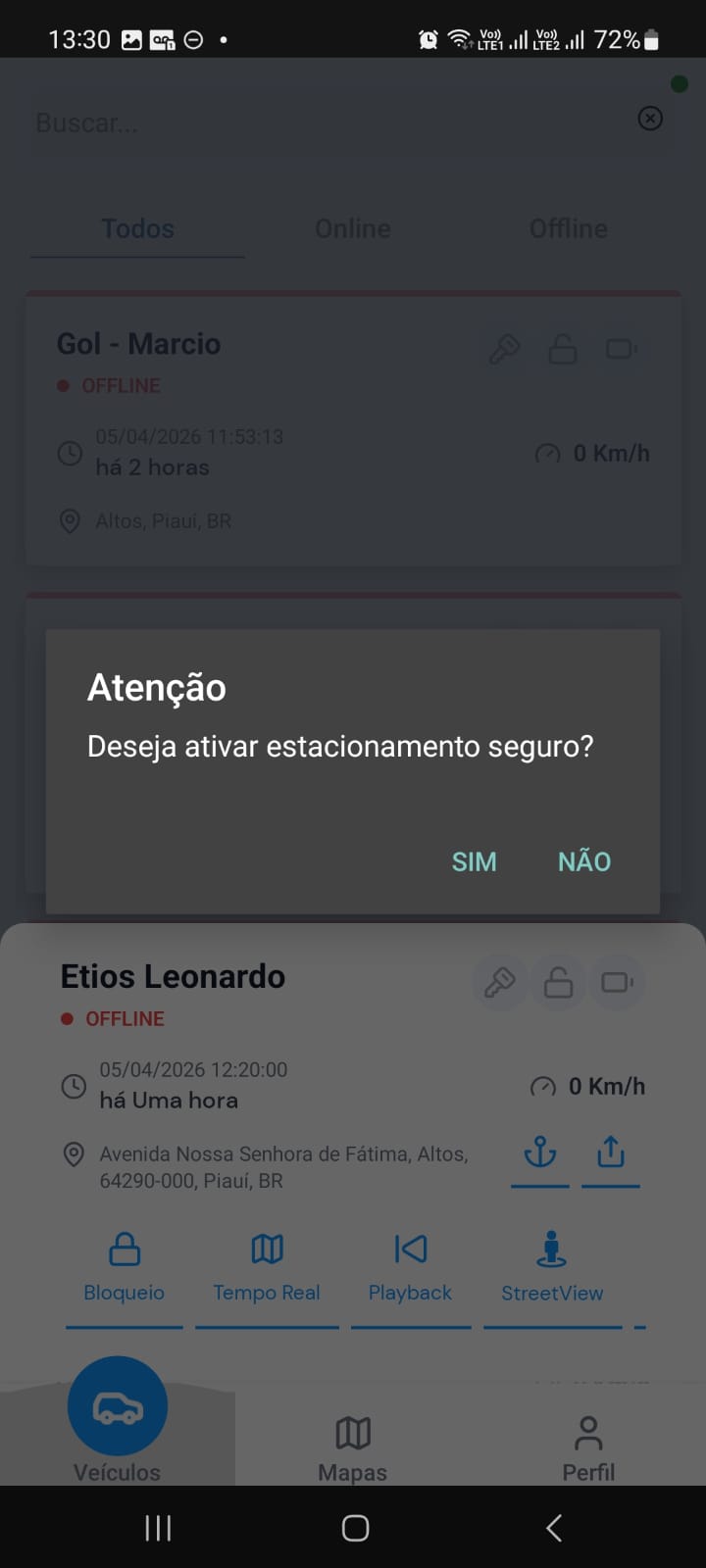
A função Âncora monitora se o veículo é movido quando deveria estar estacionado. Ao detectar deslocamento, o sistema envia um alerta imediato ao usuário.
Como ativar
-
Selecione o veículo e toque em Âncora
No card do veículo, toque no ícone de âncora (⚓) ou acesse pelo menu de ações.
-
Confirme: "Deseja ativar estacionamento seguro?"
Toque em SIM para ativar ou NÃO para cancelar.
-
Âncora ativada
O rastreador monitorará qualquer movimentação e enviará alertas automáticos.
Antes de iniciar qualquer deslocamento com o veículo ancorado, desative a função para evitar alertas desnecessários.
Compartilhamento de Dispositivo
Permita que outra pessoa acompanhe o veículo
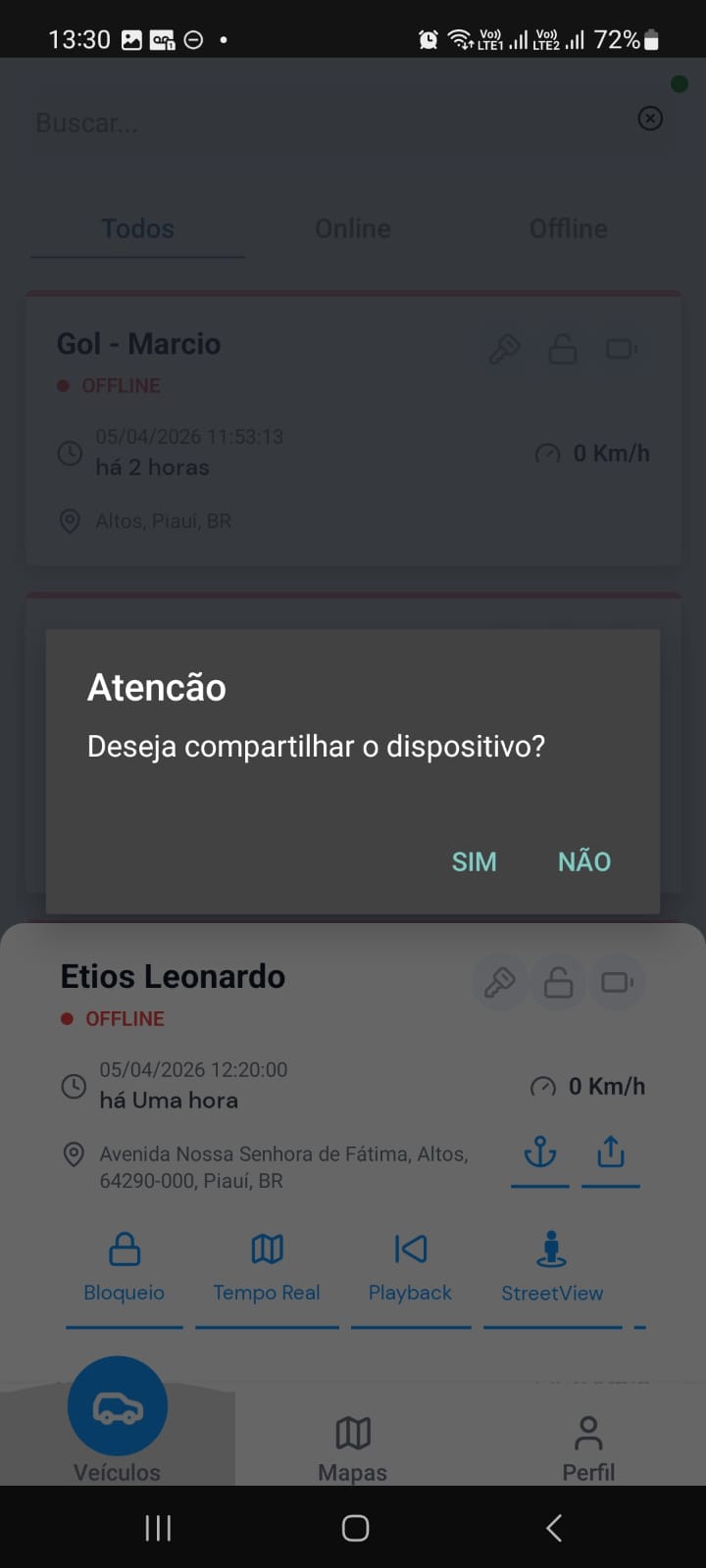
O compartilhamento gera um link temporário que permite a outra pessoa visualizar a localização do veículo em tempo real, sem precisar de acesso à conta principal.
Como compartilhar
-
Selecione o veículo
Toque no card na lista de veículos.
-
Toque no ícone de compartilhamento (↑)
Disponível no card do veículo ou na tela Tempo Real.
-
Confirme: "Deseja compartilhar o dispositivo?"
Toque em SIM.
-
Envie o link
Compartilhe o link gerado via WhatsApp, SMS ou outro aplicativo de mensagens.
Perfil e Notificações
Configurações pessoais da conta e alertas
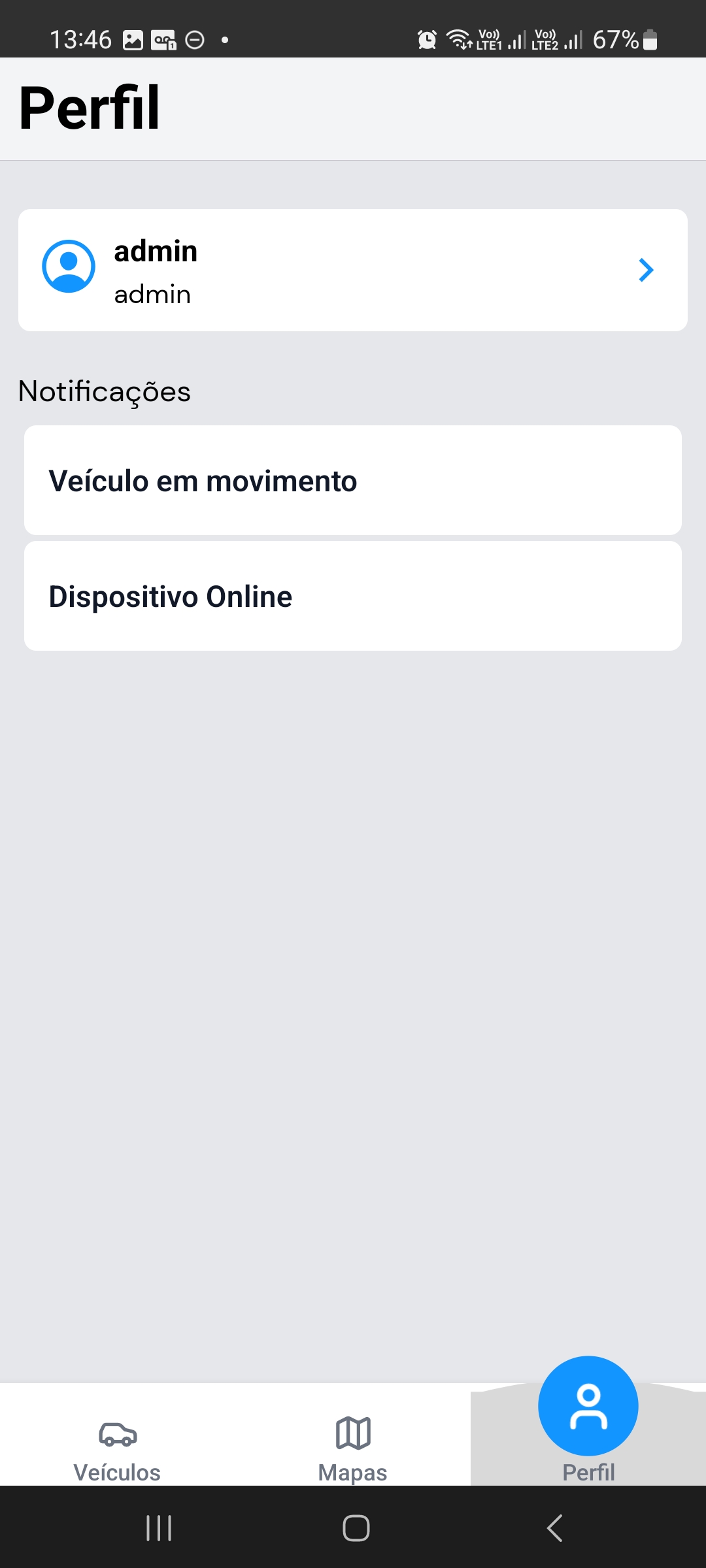
Anatomia da tela
Exibe a foto de perfil (avatar padrão), nome de usuário e tipo de perfil. Toque para editar informações.
Lista os tipos de alerta que podem ser ativados ou desativados individualmente.
Envia notificação push quando o rastreador detecta que o veículo começou a se mover.
Notifica quando um rastreador que estava desconectado volta a comunicar com o servidor.
Toque em qualquer item da lista de notificações para alternar entre ativo e inativo. A configuração é salva automaticamente.
Fluxo Principal de Uso
Roteiro de uso cotidiano do AppRastreio Pro
-
Acesse o app
Use biometria (impressão digital) ou preencha usuário, senha e código pessoal → Entrar.
-
Verifique a lista de veículos
Filtre por Todos / Online / Offline para localizar rapidamente o veículo desejado.
-
Selecione o veículo e acompanhe em Tempo Real
Toque no card → Tempo Real para ver posição ao vivo com todos os dados no painel.
-
Consulte informações técnicas se necessário
Toque em Detalhes para ver dados de GPS, protocolo e atributos técnicos do rastreador.
-
Gere relatório ou reproduza PlayBack
Acesse Relatórios ou PlayBack para consultar histórico de percursos por período.
-
Use Bloqueio ou Âncora conforme a situação
Âncora ao estacionar o veículo; Bloqueio em caso de emergência com o veículo parado.
-
Verifique StreetView para confirmar a localização
Em caso de dúvida sobre o endereço, use StreetView para ver a rua ao redor do veículo.
Referência de Status
Significado de cada indicador na lista de veículos e no mapa
| Status | Cor | Significado |
|---|---|---|
| ● Online | Verde | Dispositivo comunicando normalmente com o servidor GPS. |
| ● Offline | Vermelho | Sem comunicação recente — verificar energia, sinal ou antena. |
| ● Em Movimento | Azul | Veículo com velocidade > 0 km/h registrada pelo GPS. |
| ● Parado | Cinza | Veículo com velocidade = 0 km/h. |
| ● Bloqueado | Vermelho | Comando de bloqueio enviado e confirmado pelo rastreador. |
| ● Desbloqueado | Verde | Motor liberado — veículo em estado normal de operação. |
| ● Desconhecido | Amarelo | Status indeterminado — sinal GPS inválido ou primeira comunicação pendente. |