AppRastreio
Plus
Guia completo da versão Plus — interface moderna com rastreamento ao vivo, geocerca, PlayBack, biometria e muito mais.
Visão Geral do Aplicativo
O que há de novo na versão Plus
O AppRastreio Plus é a versão aprimorada do aplicativo de rastreamento, com interface clara e moderna, navegação por abas na parte inferior, login com impressão digital e recursos avançados como Geocerca, PlayBack de rotas e painel de status em tempo real.
Barra de navegação inferior
Lista todos os dispositivos cadastrados na conta.
Central de alertas e eventos recentes.
Visualização geográfica de todos os veículos.
Acesso a perfil, biometria, notificações e senha.
Dados do aplicativo, versão e contatos de suporte.
Login
Acesso com credenciais ou impressão digital
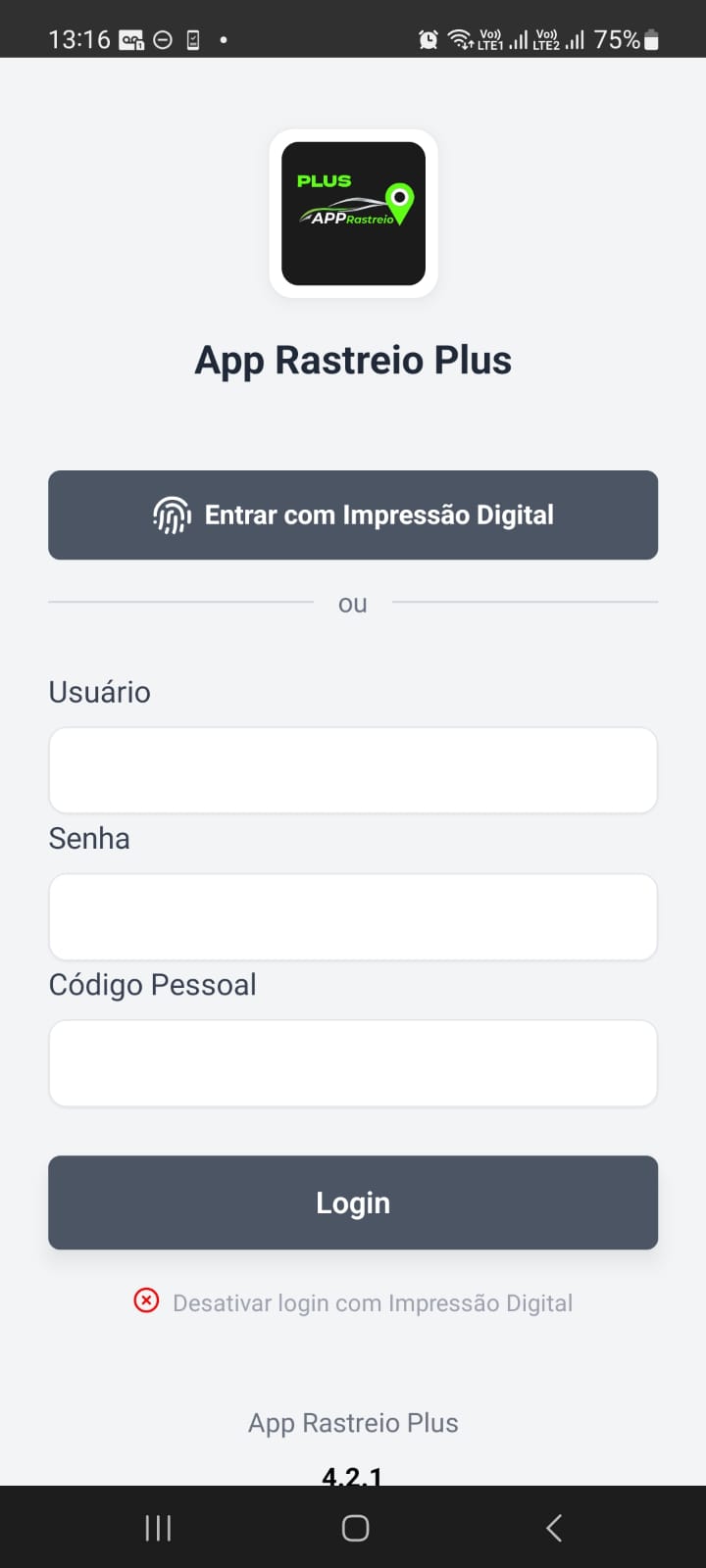
Anatomia da tela
Acesso rápido via biometria cadastrada. Disponível quando a opção foi ativada anteriormente.
Nome de usuário cadastrado no sistema.
Senha de acesso à conta.
Código de segurança adicional fornecido com o plano.
Confirma as credenciais e acessa o aplicativo.
Link para remover o acesso biométrico da conta neste dispositivo.
Login com impressão digital
-
Faça o primeiro login com credenciais
Informe usuário, senha e código pessoal → toque em Login.
-
Vá em Configurações → Biometria
Nas configurações do app, ative a opção de login por biometria.
-
Nos próximos acessos
Toque em "Entrar com Impressão Digital" na tela de login e pressione o leitor biométrico do celular.
Lista de Veículos
Visualização e filtro de todos os dispositivos
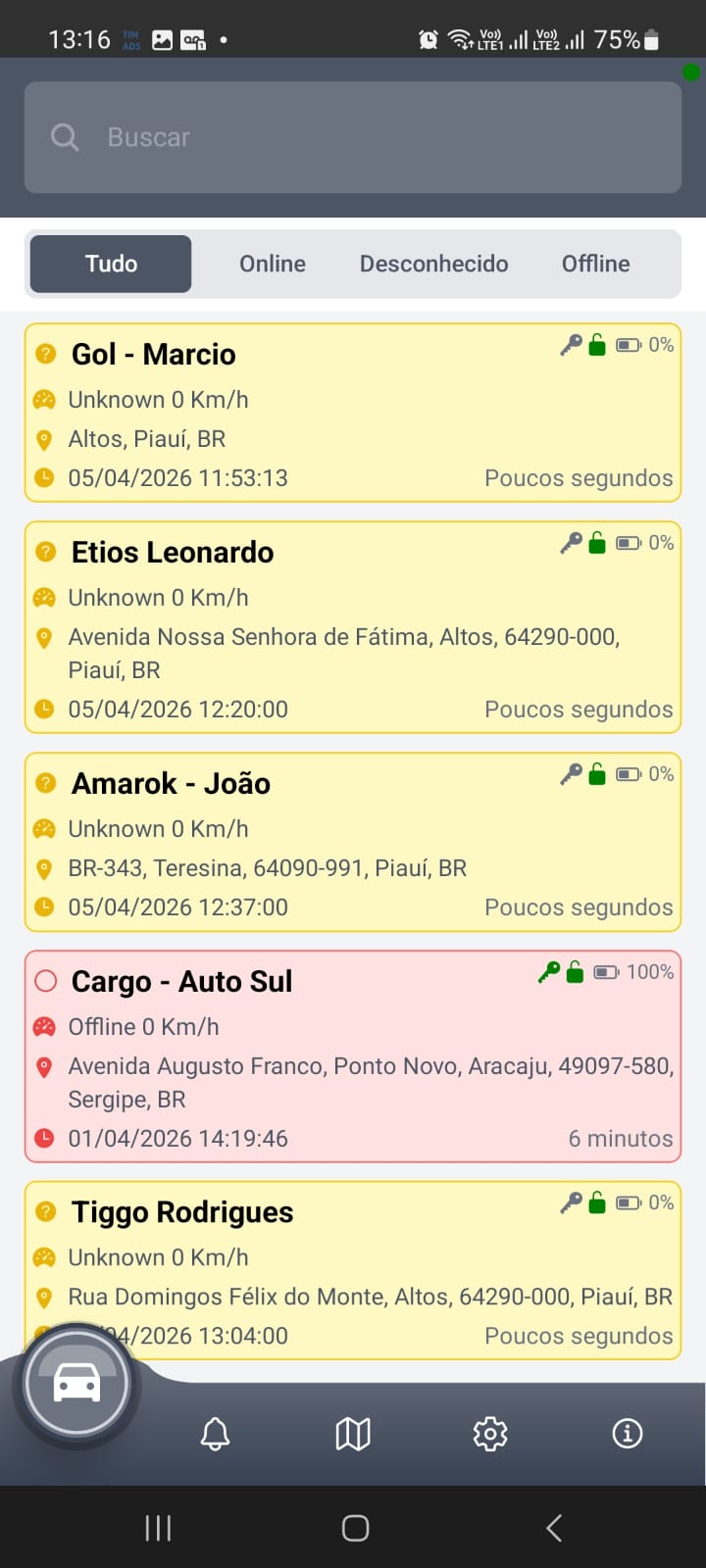
Anatomia da tela
Pesquisa rápida por nome, placa ou endereço do veículo.
Filtra a lista pelo status atual do dispositivo.
Exibe: nome, velocidade, localização, data/hora e tempo desde a última comunicação.
Ícones de chave, cadeado e bateria indicam o estado do rastreador.
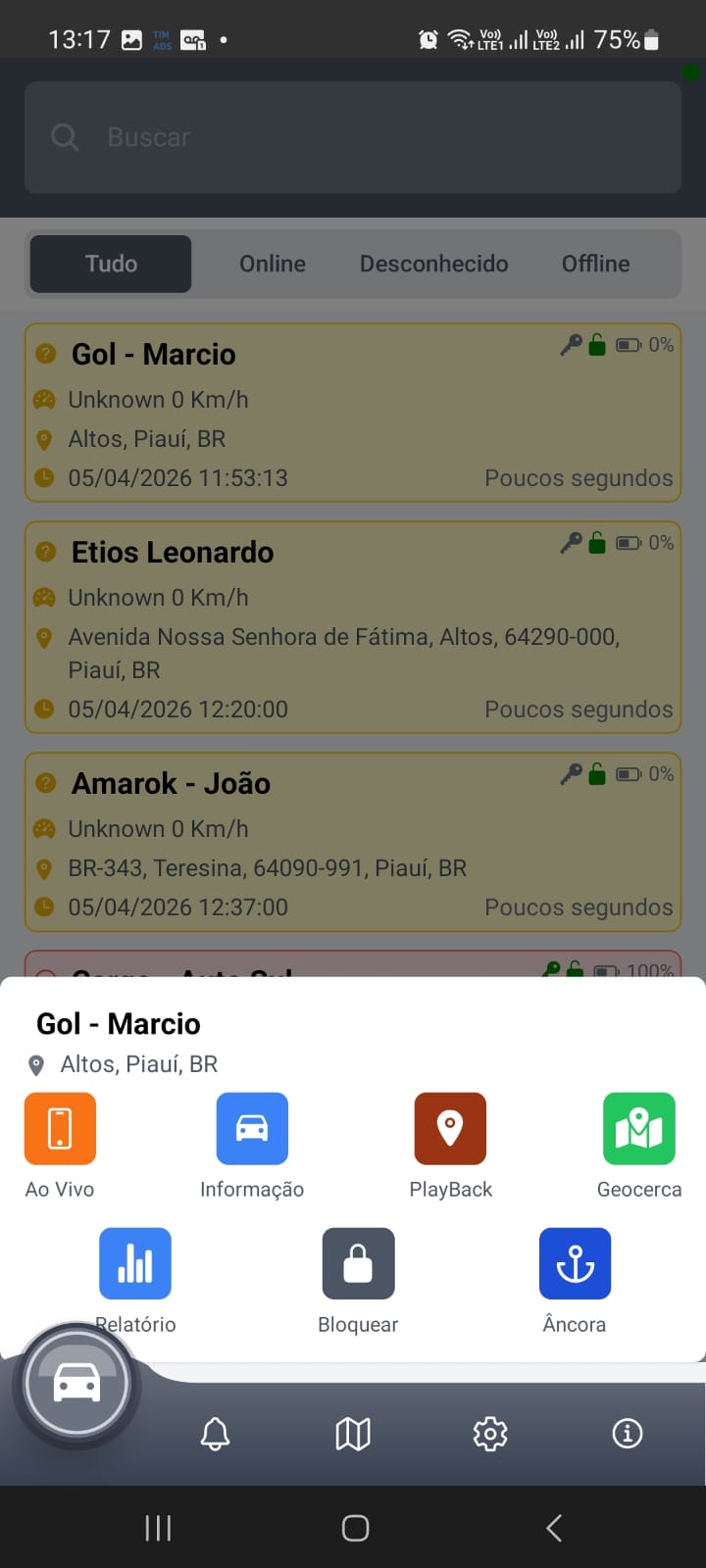
Menu de ações ao selecionar um veículo
Mapa
Visualização geográfica de todos os veículos
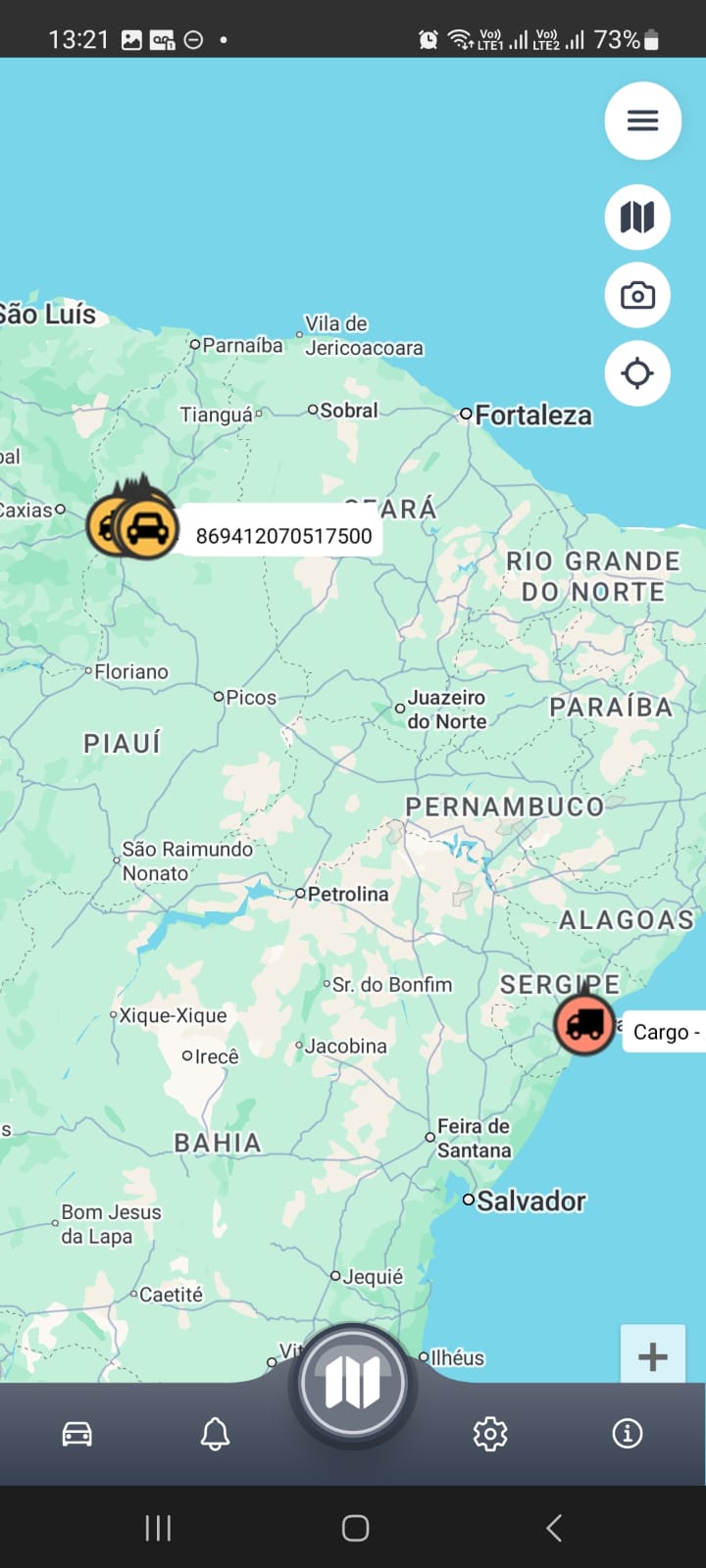
Anatomia da tela
Cada veículo é representado por um ícone (carro/caminhão). Cores indicam o status de comunicação.
Abre opções adicionais do mapa no canto superior direito.
Alterna entre mapa de rua e visão de satélite.
Captura a tela do mapa atual.
Centraliza o mapa na localização atual do usuário.
Amplia a visualização do mapa.
Ao Vivo
Acompanhamento em tempo real no mapa com dados detalhados
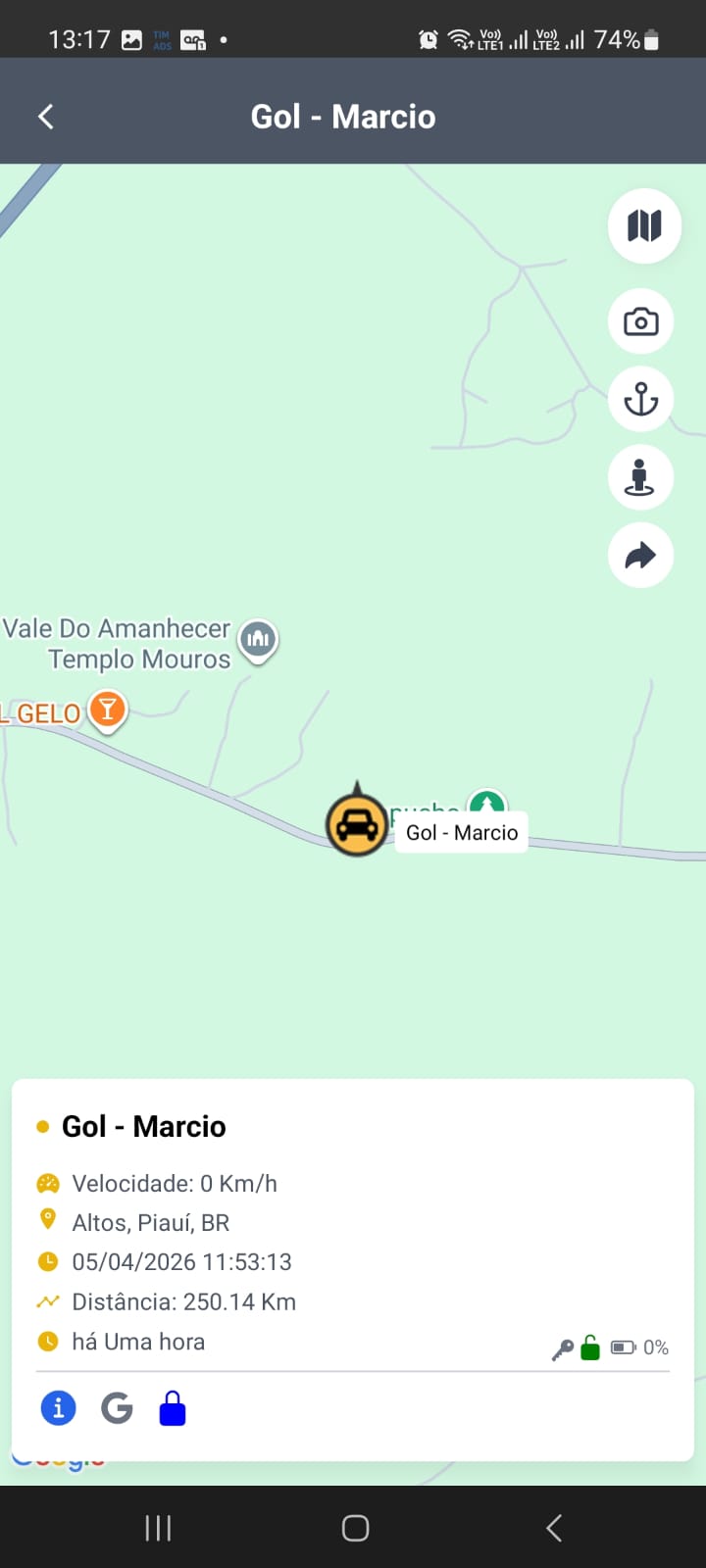
Anatomia da tela
Exibe a posição atual do veículo com atualização automática.
Representa a posição e direção de deslocamento do dispositivo.
Exibe: velocidade, localização, data/hora, distância total percorrida e tempo desde a última atualização.
Atalhos para: tipo de mapa, screenshot, âncora (⚓), visão da rua e compartilhamento.
Acesso rápido às informações técnicas, abertura no Google Maps e status de bloqueio.
A posição do veículo é atualizada automaticamente conforme novos dados chegam do rastreador, sem necessidade de recarregar a tela.
Informações do Dispositivo
Dados técnicos e de sensores do rastreador
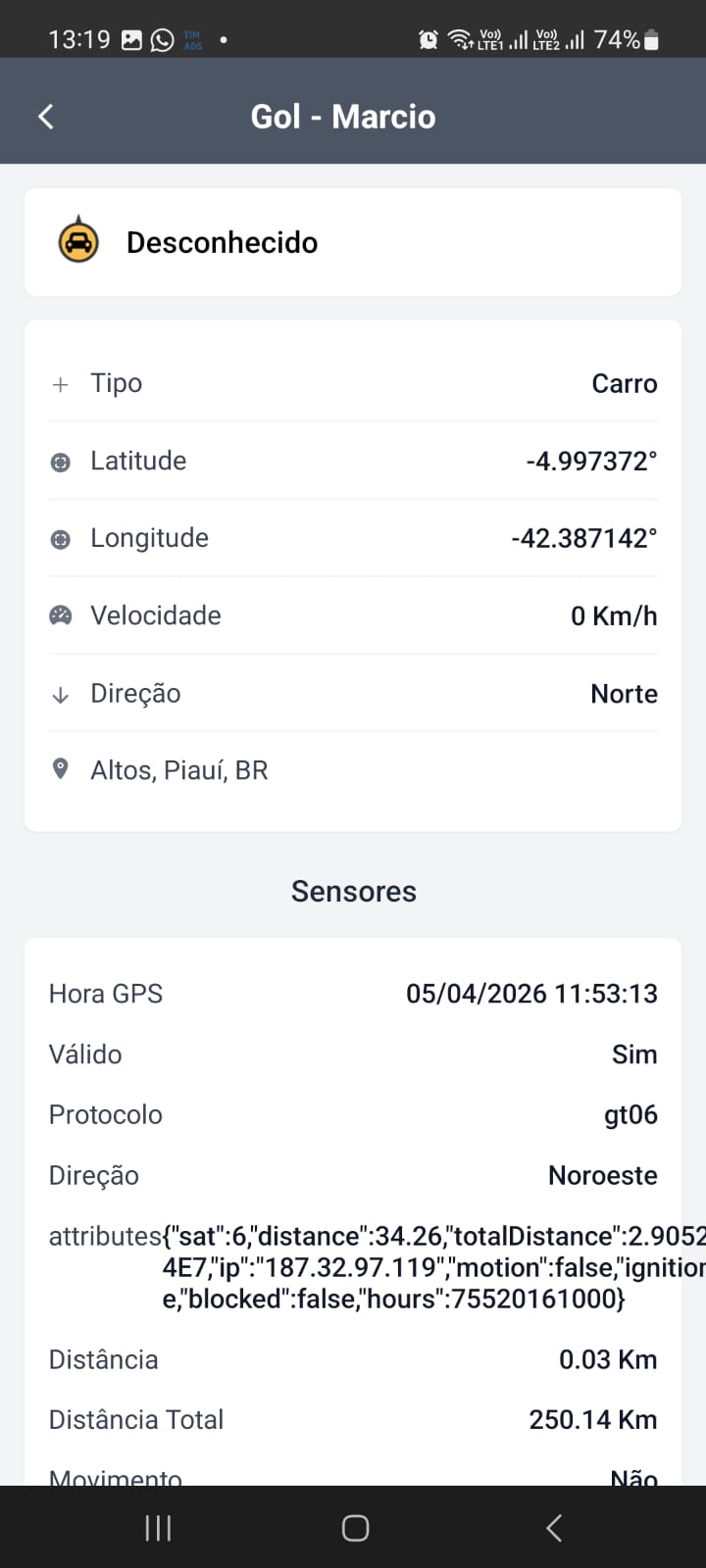
Dados exibidos
- Status Estado atual do dispositivo (Online, Offline, Desconhecido).
- Tipo Tipo de veículo cadastrado (Carro, Moto, Caminhão).
- Latitude / Longitude Coordenadas geográficas precisas da última posição.
- Velocidade Velocidade instantânea em km/h registrada pelo GPS.
- Direção Direção cardinal do deslocamento (Norte, Sul, Leste, Oeste).
- Hora GPS Data e hora exata registrada pelo módulo GPS.
- Válido Indica se o sinal GPS está válido (Sim/Não).
- Protocolo Protocolo de comunicação do rastreador (ex: gt06).
- Distância / Distância Total Distância do último trajeto e odômetro total acumulado.
Painel (Dashboard)
Visão geral do status da frota em tempo real
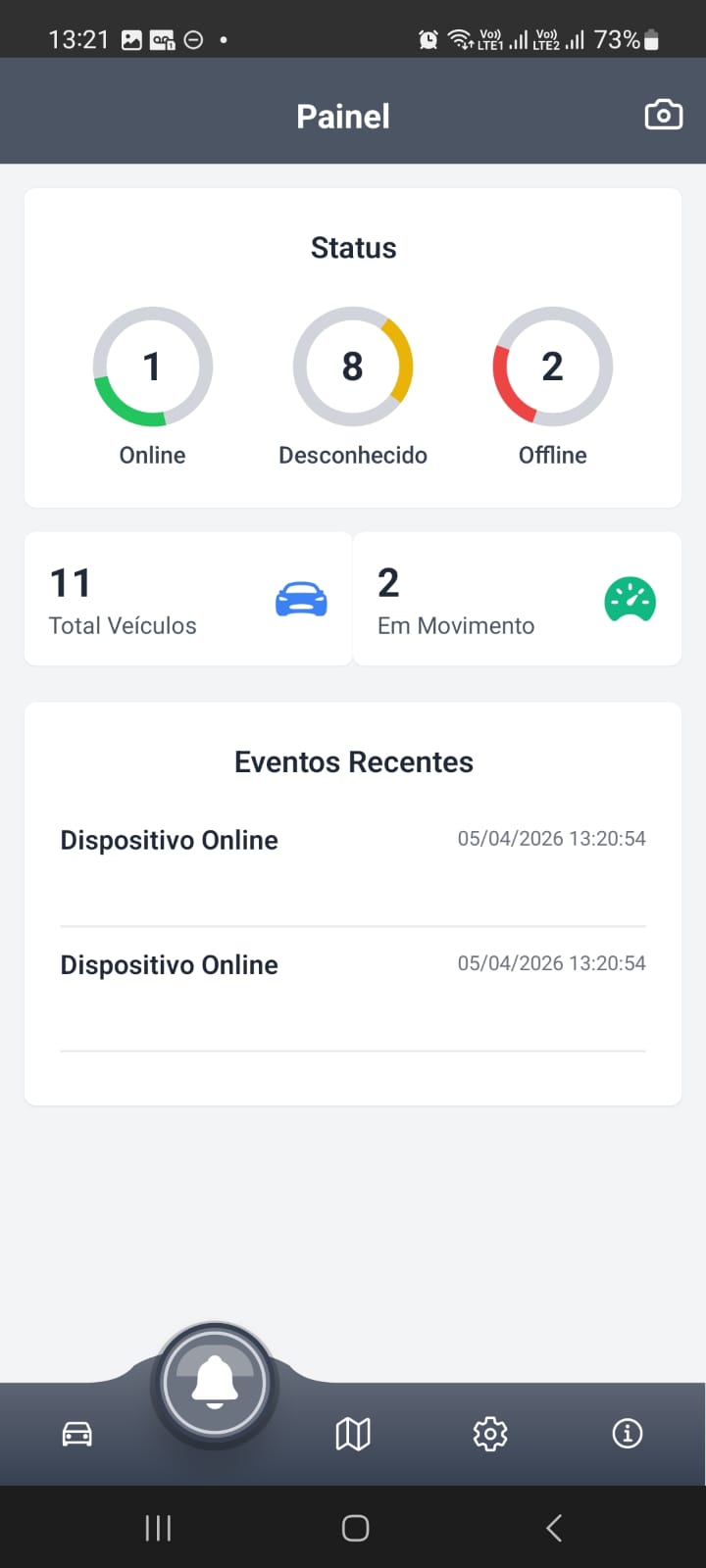
Anatomia da tela
Três círculos mostram a contagem de veículos: Online, Desconhecido e Offline.
Exibe o total cadastrado na conta e quantos estão em deslocamento neste momento.
Lista os últimos eventos registrados com tipo do evento e data/hora.
Captura screenshot do painel atual.
Toque no ícone central de sino (🔔) na barra de navegação inferior para abrir o Painel.
PlayBack
Reprodução do percurso histórico do veículo
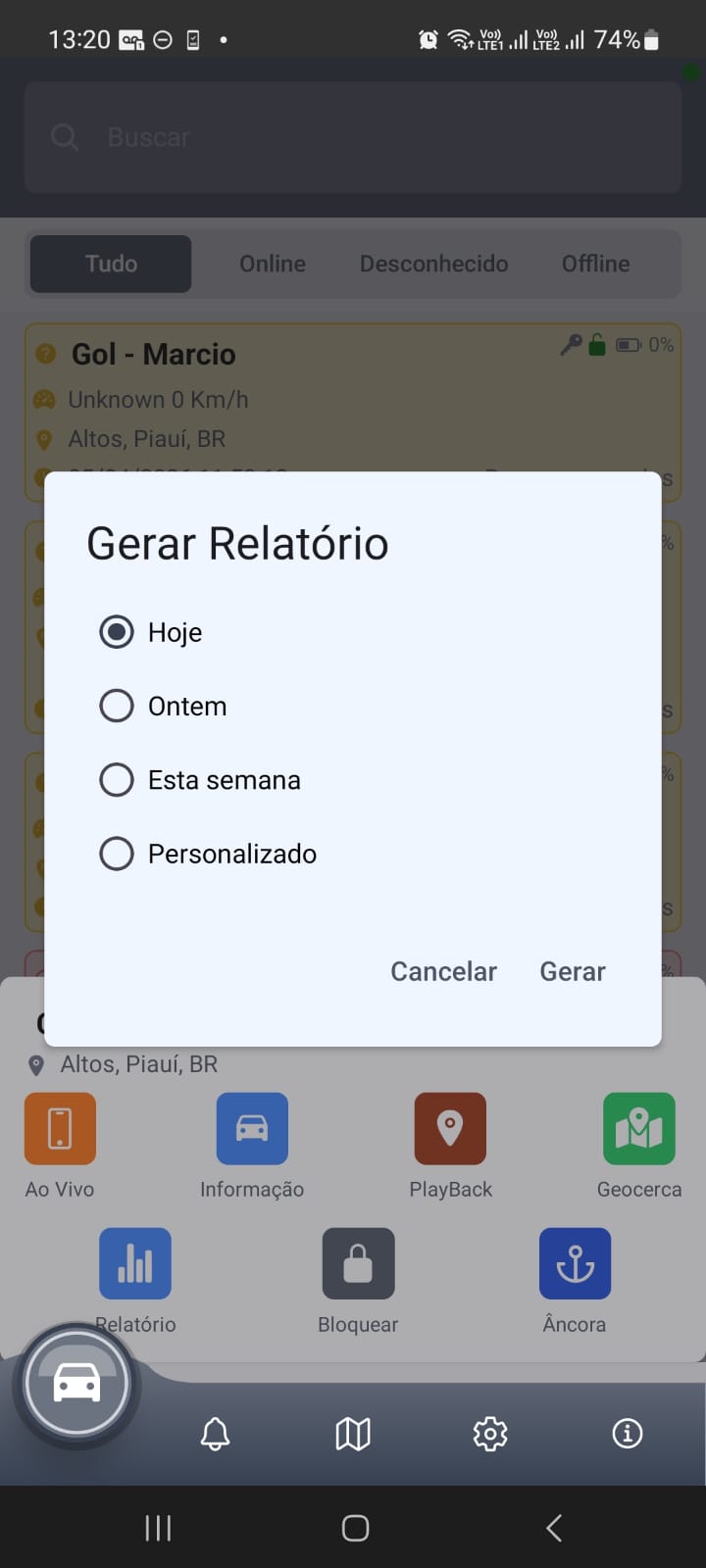
Períodos disponíveis
Como usar o PlayBack
-
Selecione o veículo
Na lista, toque no card do veículo desejado.
-
Toque em "PlayBack"
No menu de ações que aparece na parte inferior, toque em PlayBack.
-
Escolha o período
Selecione Hoje, Ontem, Esta semana ou Personalizado.
-
Toque em "Gerar"
O percurso será carregado e reproduzido no mapa ponto a ponto.
Geocerca
Criação de zonas geográficas de alerta
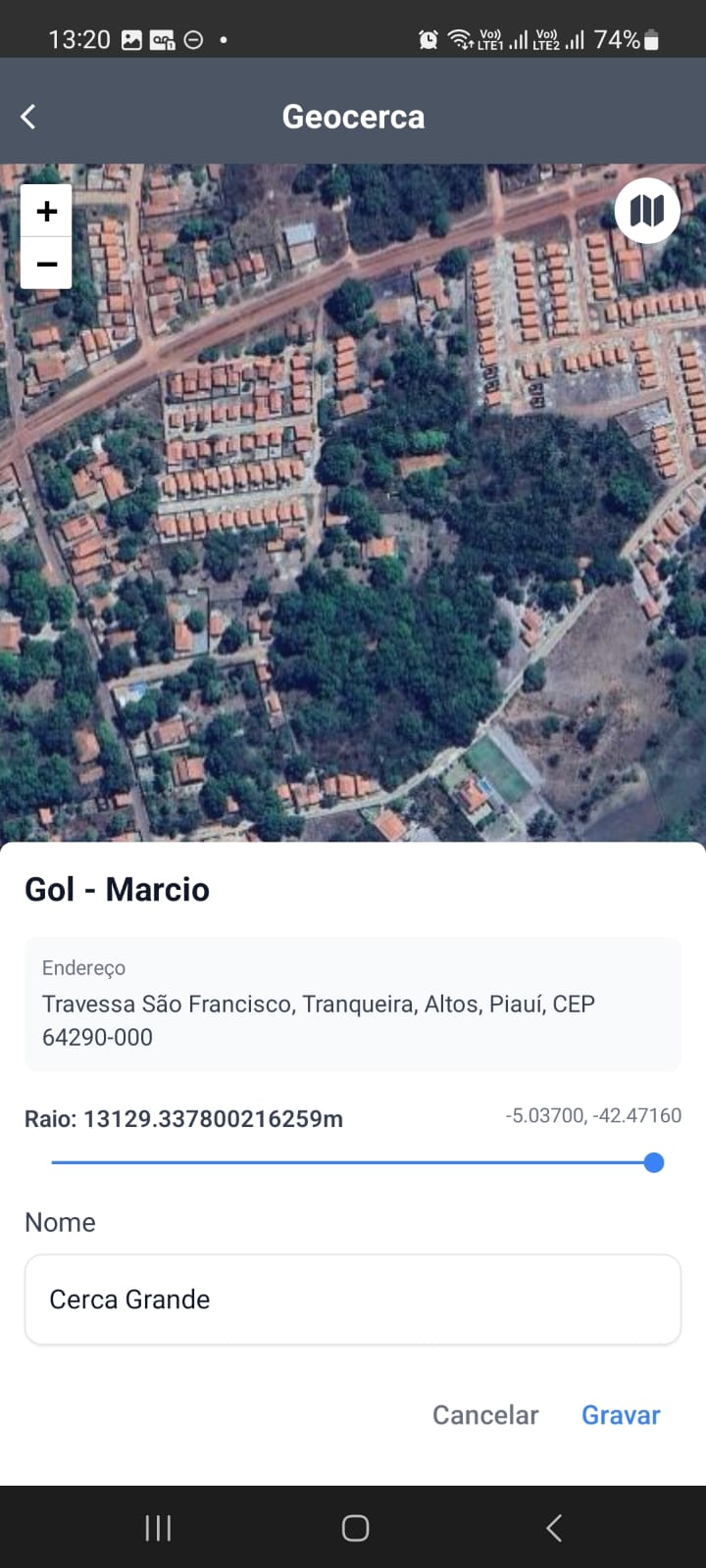
Anatomia da tela
Exibe a área ao redor do veículo em visão de satélite para definir a zona com precisão.
Endereço do centro da geocerca, preenchido automaticamente com a localização atual do veículo.
Define o raio em metros da zona circular. Ajuste arrastando o controle ou digitando o valor.
Nome de identificação da geocerca (ex: "Garagem", "Obra Norte").
Cancela ou salva a geocerca configurada.
A Geocerca é uma zona virtual no mapa. Quando o veículo entra ou sai dessa zona, o sistema gera um alerta automático, permitindo monitorar se o veículo saiu de uma área autorizada.
Relatório
Geração de relatório de histórico do veículo
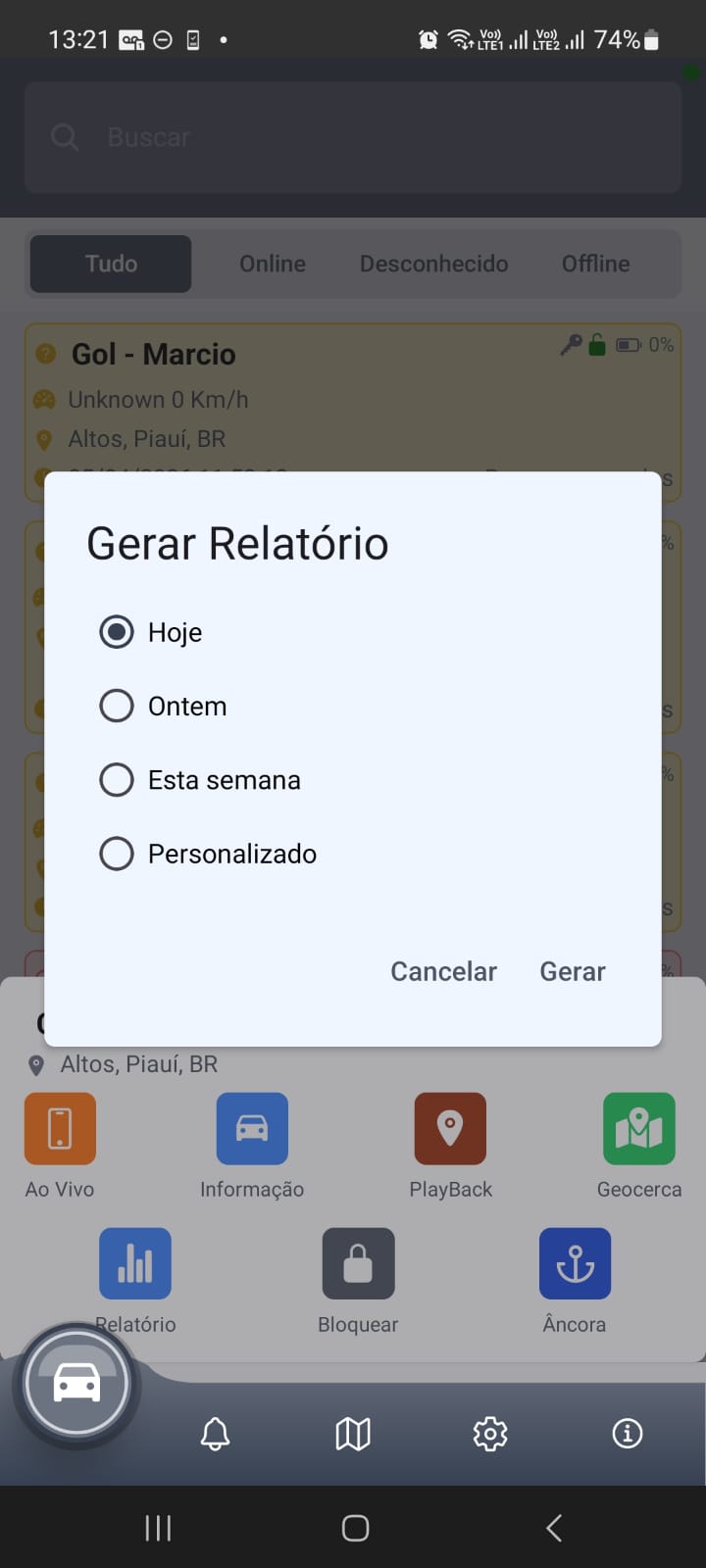
Como gerar o relatório
-
Selecione o veículo
Toque no card do veículo na lista.
-
Toque em "Relatório"
No menu de ações, toque em Relatório (ícone de gráfico azul).
-
Selecione o período
Escolha entre Hoje, Ontem, Esta semana ou Personalizado.
-
Toque em "Gerar"
O relatório é processado e exibido com os dados de percurso do período.
Bloqueio de Veículo
Bloqueio e desbloqueio remoto do veículo
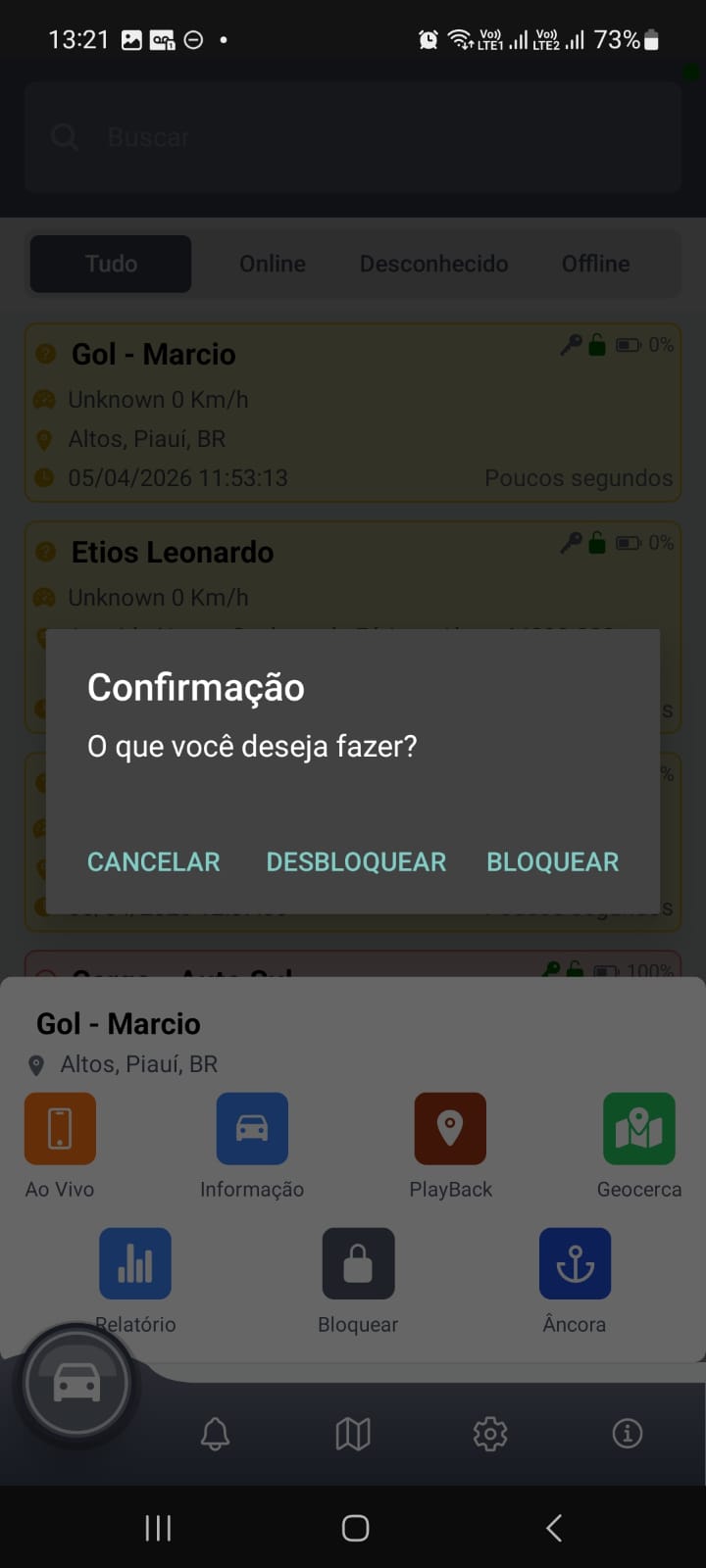
Processo de bloqueio
-
Selecione o veículo
Toque no card do veículo na lista.
-
Toque em "Bloquear"
No menu de ações, toque no ícone de cadeado escuro "Bloquear".
-
Confirme a ação
Um dialog aparecerá com a pergunta "O que você deseja fazer?". Toque em BLOQUEAR para confirmar ou DESBLOQUEAR para liberar.
-
Aguarde a confirmação
O comando é enviado ao rastreador. O status será atualizado na lista.
Nunca bloqueie um veículo em movimento. Utilize apenas quando o veículo estiver parado ou em situação de roubo/furto.
Âncora — Estacionamento Seguro
Protege o veículo contra movimentação não autorizada
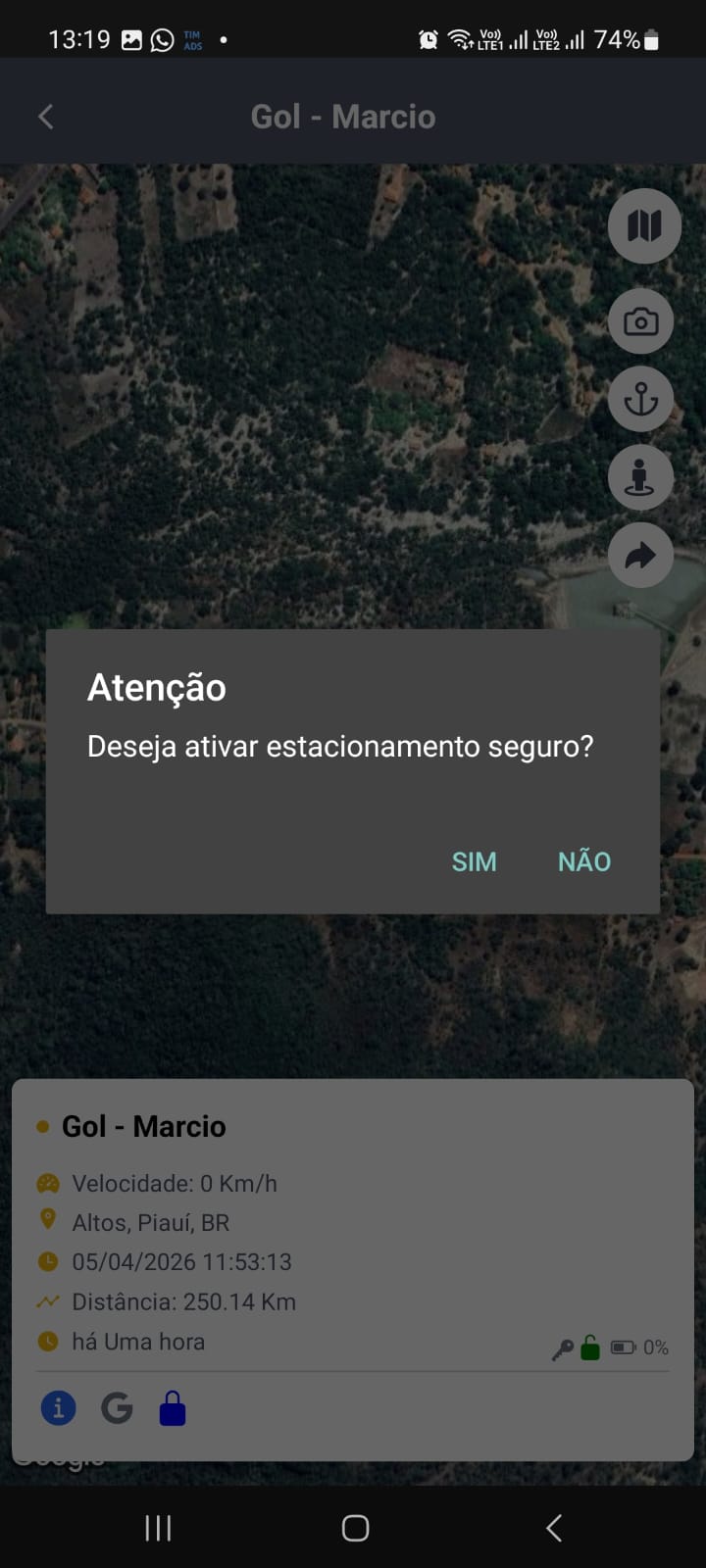
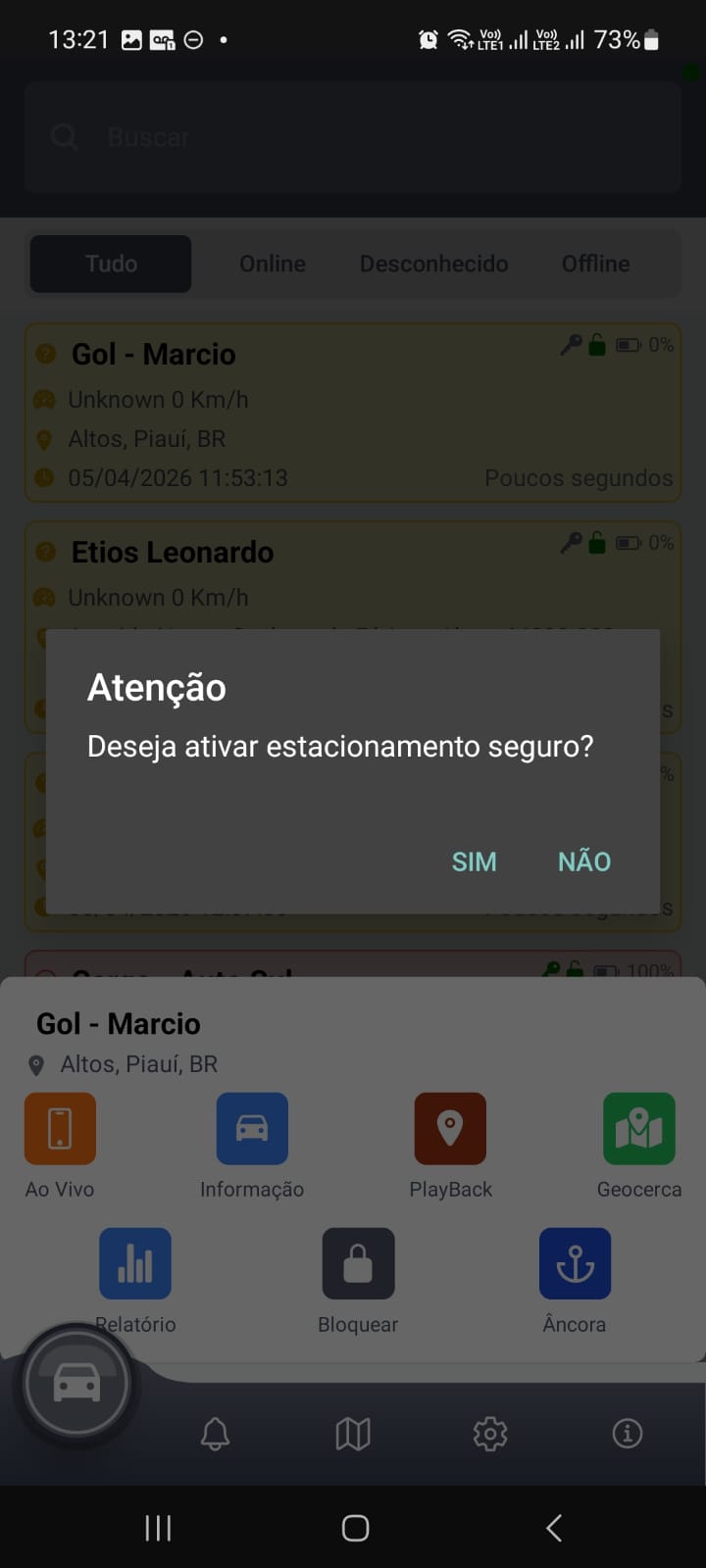
A função Âncora ativa o estacionamento seguro do veículo. Quando ativada, qualquer movimentação detectada pelo rastreador gera um alerta automático para o usuário.
Como ativar a Âncora
-
Selecione o veículo e vá em "Ao Vivo"
Na tela Ao Vivo, toque no ícone de âncora (⚓) na barra lateral direita.
-
Confirme a ativação
Toque em SIM no dialog "Deseja ativar estacionamento seguro?".
-
Âncora ativada
O sistema monitorará qualquer movimentação do veículo e emitirá alertas.
Lembre-se de desativar a Âncora antes de mover o veículo para evitar alertas falsos.
Compartilhamento de Dispositivo
Compartilha o acesso de rastreamento com outros usuários
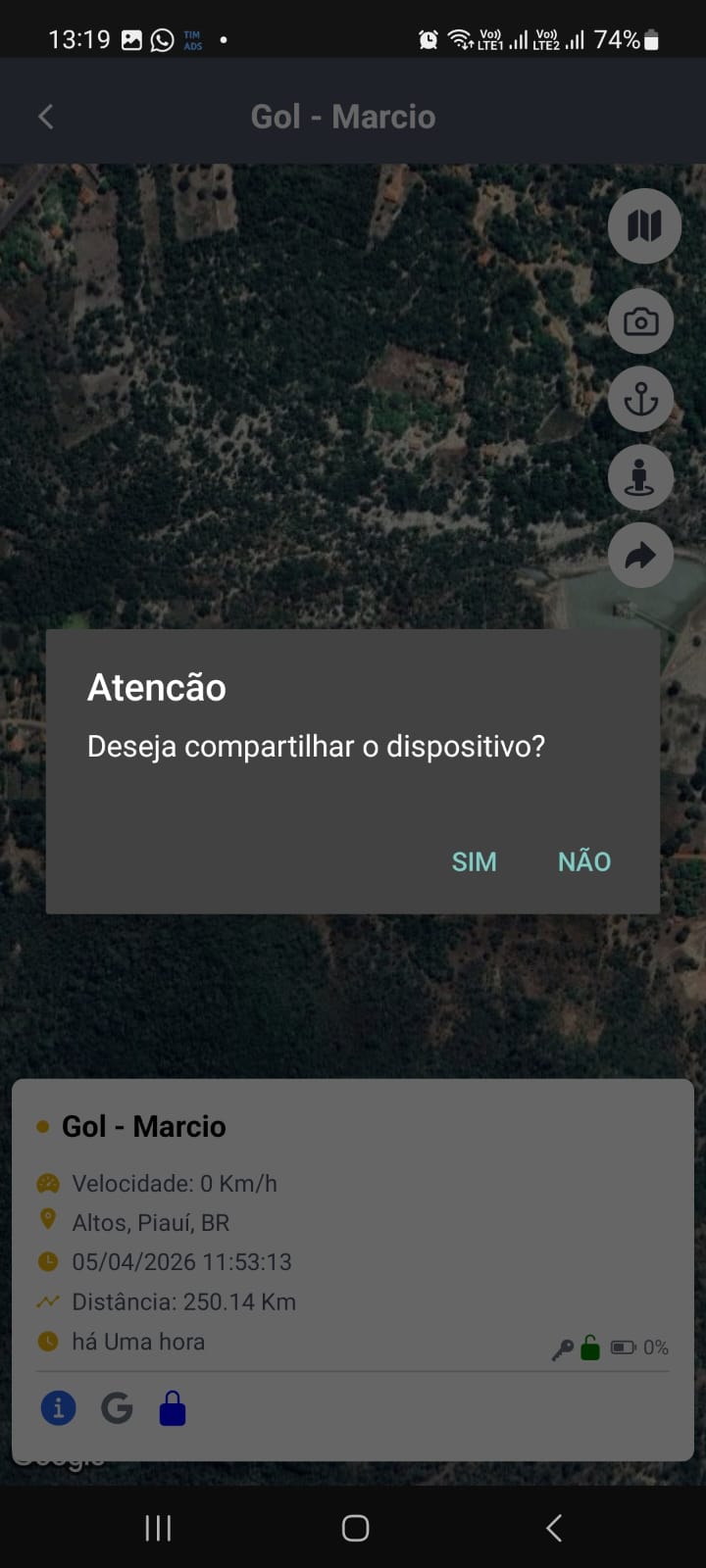
O recurso de compartilhamento permite que outro usuário visualize a localização do veículo em tempo real, sem que precise de acesso completo à conta.
Como compartilhar
-
Acesse "Ao Vivo" do veículo
Na tela Ao Vivo, toque no ícone de compartilhamento (seta) na barra lateral.
-
Confirme
Toque em SIM no dialog "Deseja compartilhar o dispositivo?".
-
Envie o link gerado
Um link de rastreamento será gerado para você enviar ao destinatário via WhatsApp, SMS ou e-mail.
Notificações
Configuração de alertas automáticos
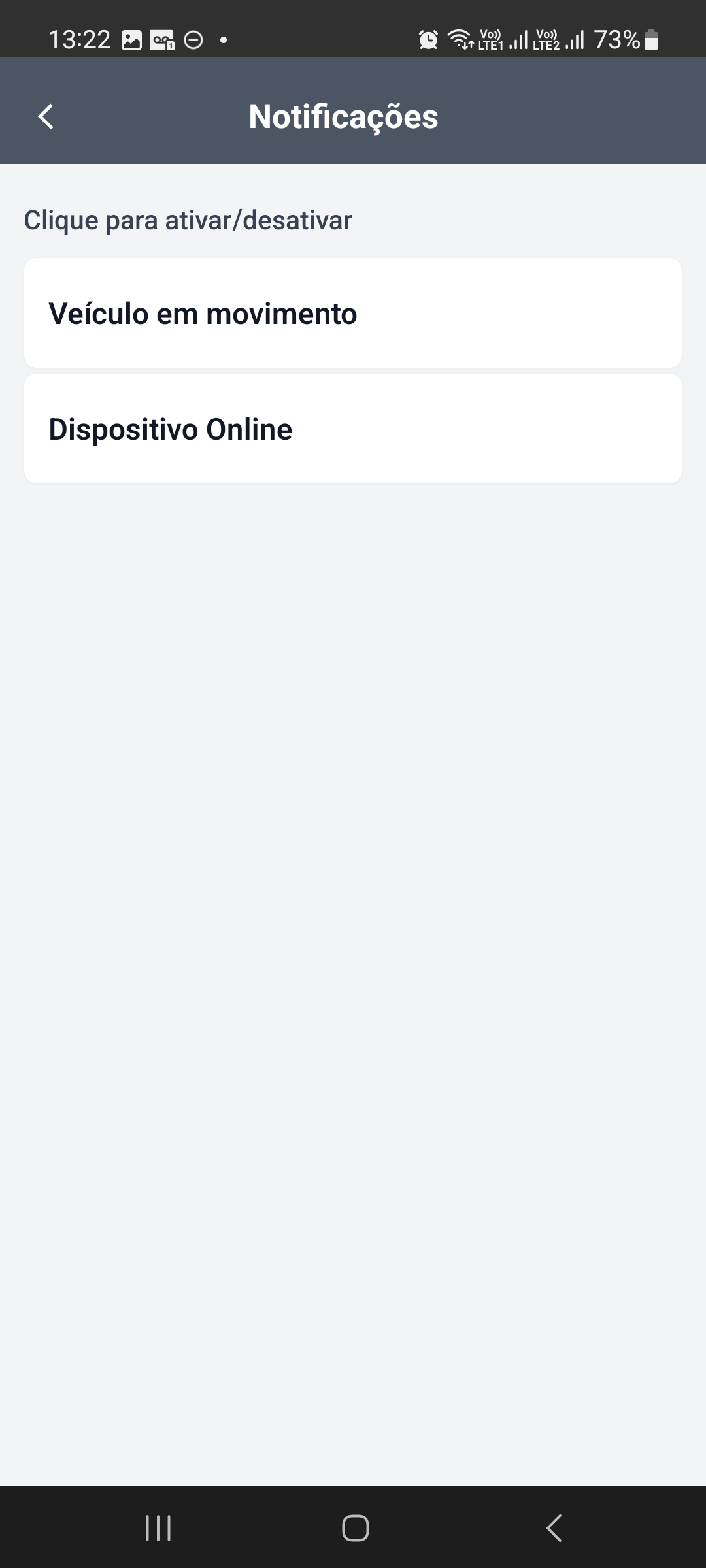
Tipos de notificação disponíveis
| Notificação | Quando é disparada |
|---|---|
| Veículo em movimento | Quando o dispositivo detecta que o veículo começou a se mover. |
| Dispositivo Online | Quando um rastreador que estava offline volta a se comunicar com o servidor. |
Toque em qualquer item da lista para alternar entre ativo e inativo. O sistema salva a preferência automaticamente.
Configurações
Preferências de conta e segurança
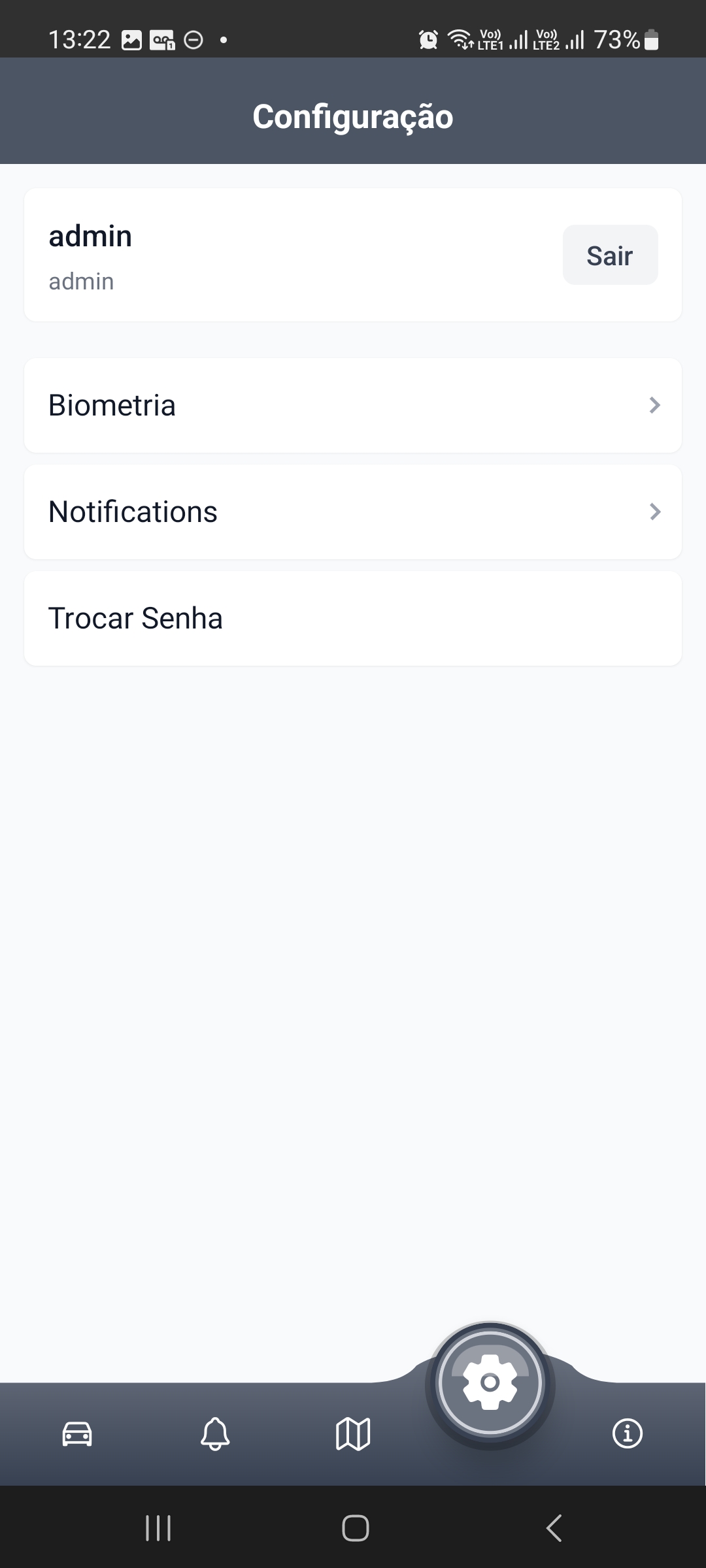
Opções disponíveis
Exibe o nome e tipo de perfil do usuário logado. Botão "Sair" para encerrar a sessão.
Ativa ou desativa o login por impressão digital neste dispositivo.
Atalho para a tela de configuração de notificações automáticas.
Altera a senha de acesso à conta.
Informações do Aplicativo
Dados da versão e contatos de suporte
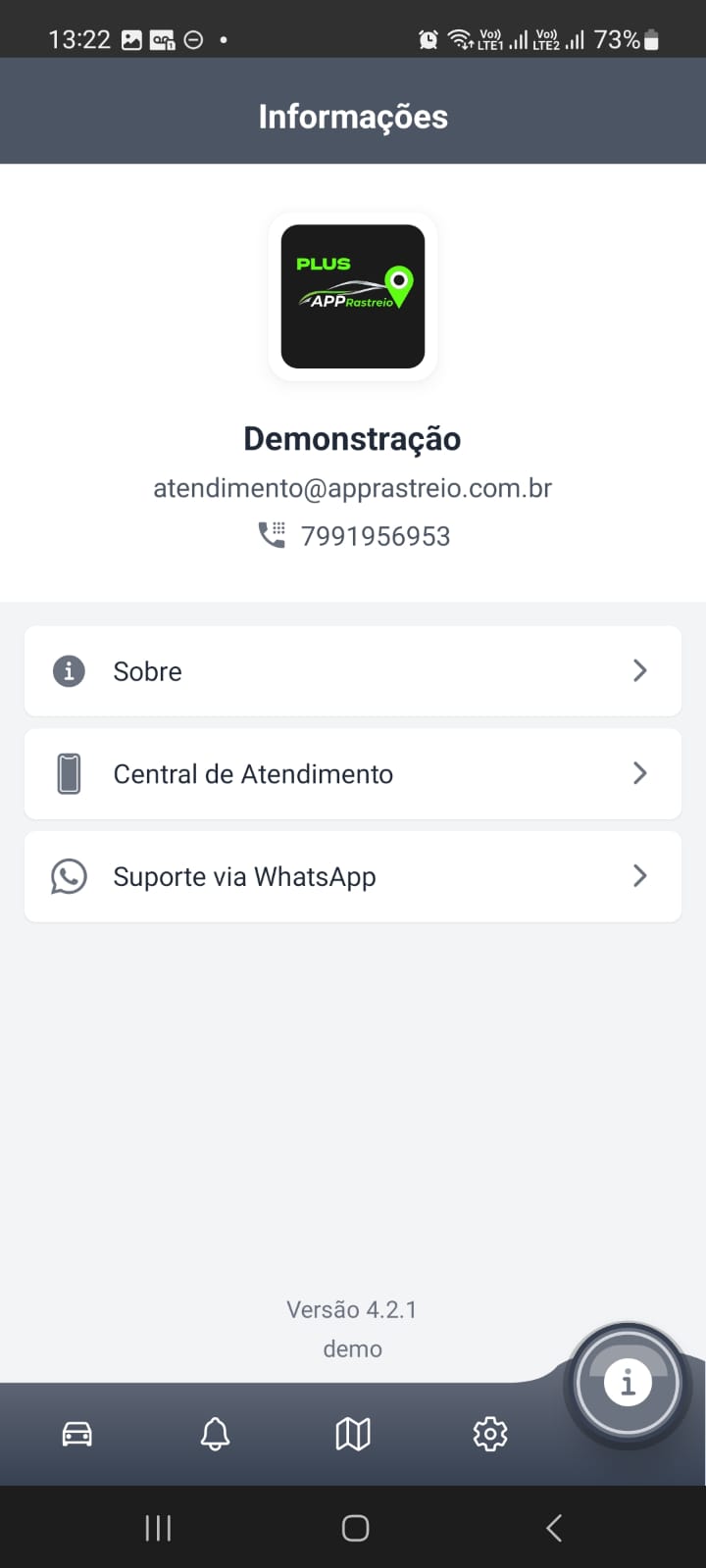
Canais de contato
Fluxo Principal de Uso
Roteiro de uso cotidiano do AppRastreio Plus
-
Acesse o app (digital ou senha)
Use a impressão digital ou preencha usuário, senha e código pessoal → Login.
-
Confira o Painel (aba central)
Verifique o status da frota: quantos veículos online, offline ou desconhecidos.
-
Filtre e selecione um veículo
Use os filtros (Tudo / Online / Desconhecido / Offline) e toque no veículo desejado.
-
Acompanhe Ao Vivo
Toque em "Ao Vivo" para ver a posição em tempo real no mapa com todos os dados.
-
Gere relatório ou PlayBack conforme necessário
Use Relatório para dados históricos ou PlayBack para reproduzir o percurso no mapa.
-
Ative Âncora ao estacionar
Para proteção adicional, ative o estacionamento seguro via ícone ⚓ na tela Ao Vivo.
Referência de Status
Significado das cores e badges na lista de veículos
| Status | Cor | Significado |
|---|---|---|
| ● Online | Verde | Dispositivo comunicando normalmente com o servidor. |
| ● Offline | Vermelho | Sem comunicação recente — verificar sinal ou alimentação. |
| ● Desconhecido | Amarelo | Status indeterminado — aguardando primeira comunicação. |
| ● Em Movimento | Azul | Veículo em deslocamento ativo. |
| ● Bloqueado | Vermelho | Comando de bloqueio confirmado pelo rastreador. |
| ● Desbloqueado | Verde | Veículo com motor liberado normalmente. |