AppRastreio
Versão Padrão
Guia completo de uso do aplicativo AppRastreio — rastreamento de veículos em tempo real, relatórios, bloqueio remoto e muito mais.
Visão Geral do Aplicativo
O que é o AppRastreio e para que serve
O AppRastreio é um aplicativo móvel de rastreamento veicular que permite monitorar a localização, velocidade e histórico de deslocamentos de veículos em tempo real. Com tema escuro e interface intuitiva, o app oferece acesso rápido a todas as funções de rastreamento e controle.
Este manual cobre a versão 4.6.0 do AppRastreio. As telas e funcionalidades podem variar em versões anteriores ou posteriores.
Login
Como acessar o aplicativo
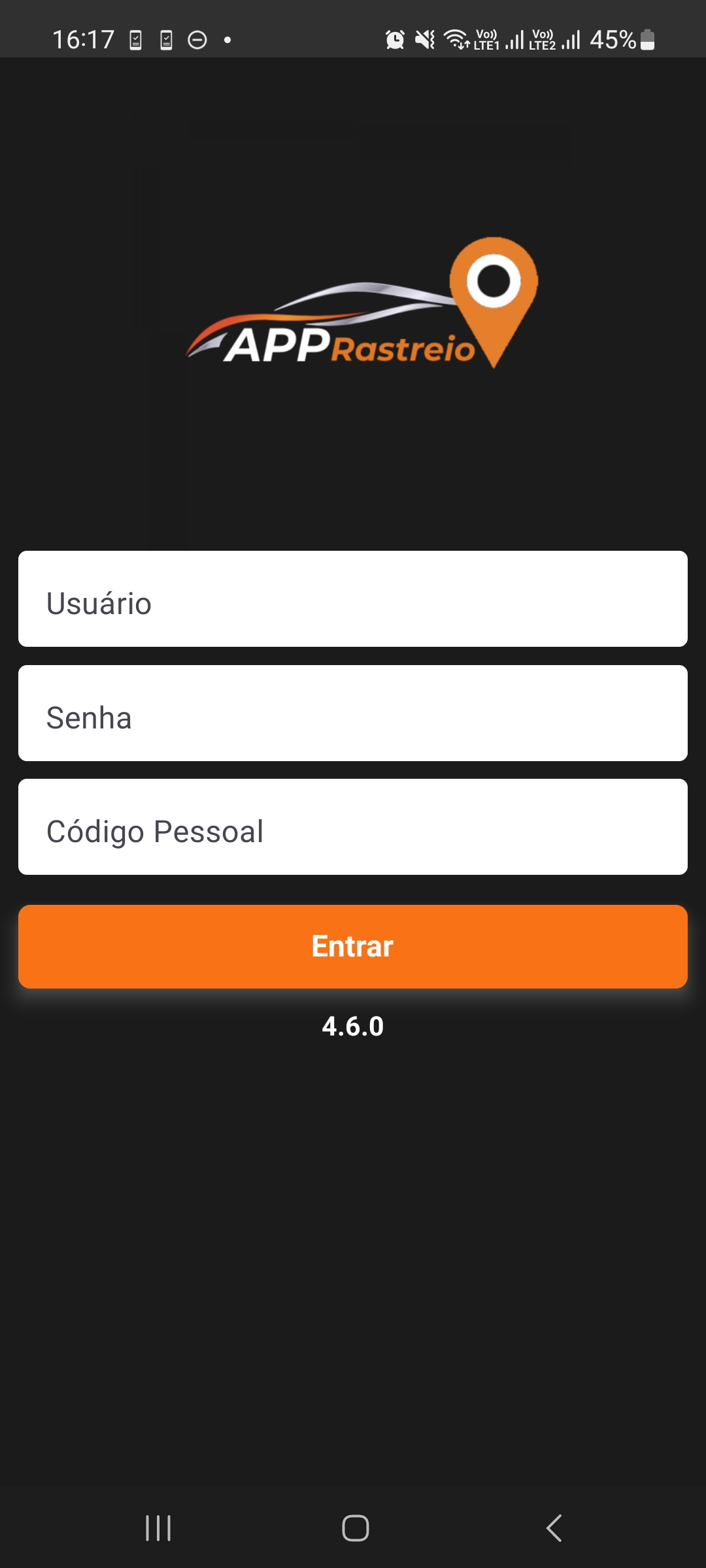
Anatomia da tela
Identificação visual do aplicativo com logo laranja.
Informe o nome de usuário cadastrado pelo administrador.
Informe a senha da conta. Os caracteres são ocultados automaticamente.
Código adicional de segurança fornecido com o plano de rastreamento.
Confirma as credenciais e acessa o aplicativo.
Exibe a versão atual instalada do aplicativo (ex: 4.6.0).
Como fazer login
-
Abra o AppRastreio
Localize o ícone laranja do AppRastreio na tela inicial do celular e toque para abrir.
-
Preencha o campo Usuário
Digite o nome de usuário fornecido pelo administrador do sistema.
-
Preencha o campo Senha
Digite sua senha de acesso.
-
Preencha o Código Pessoal
Digite o código pessoal vinculado à sua conta.
-
Toque em "Entrar"
O aplicativo validará as credenciais e abrirá a lista de veículos.
Em caso de erro de login, verifique se o Caps Lock está ativo e se o Código Pessoal está correto. Entre em contato com o suporte se o problema persistir.
Lista de Veículos
Tela principal — visualização de todos os dispositivos
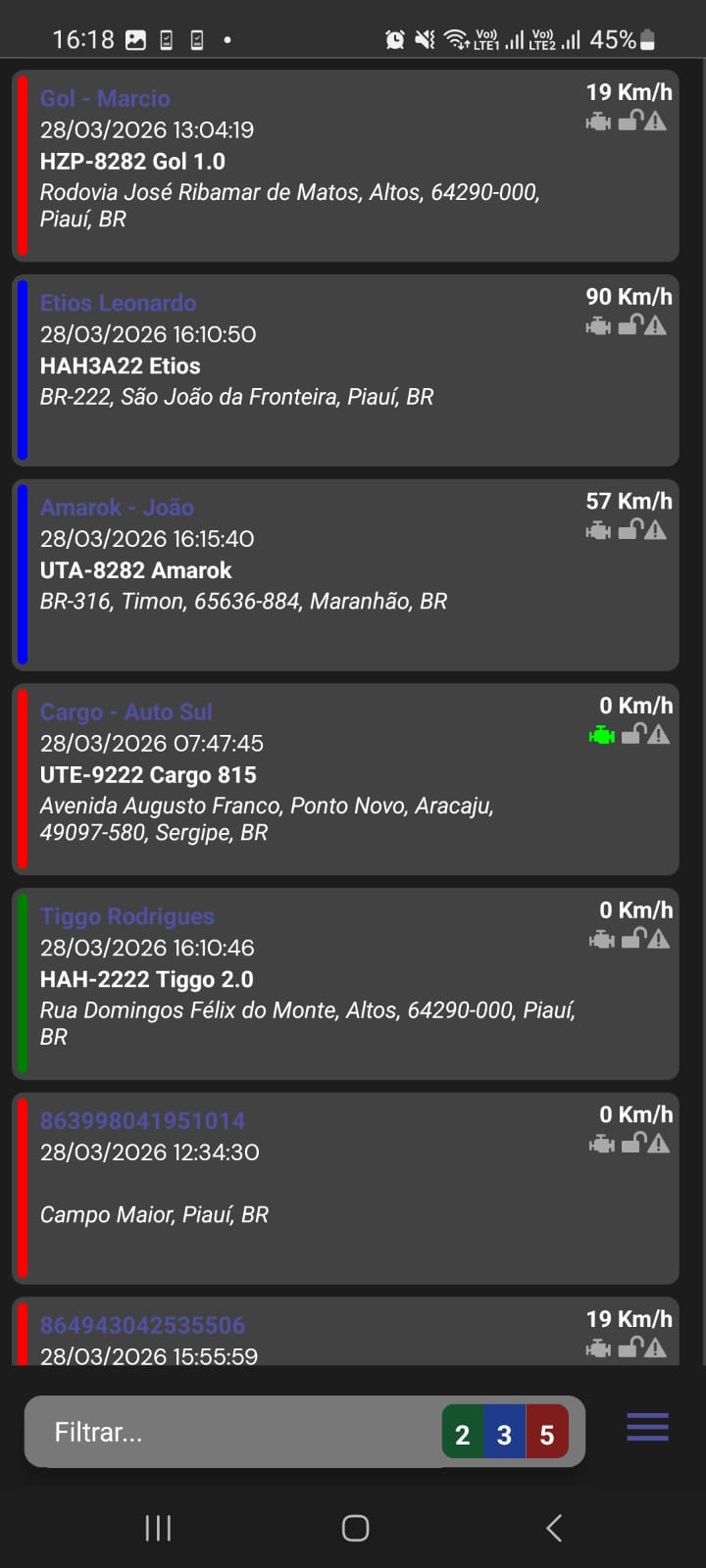
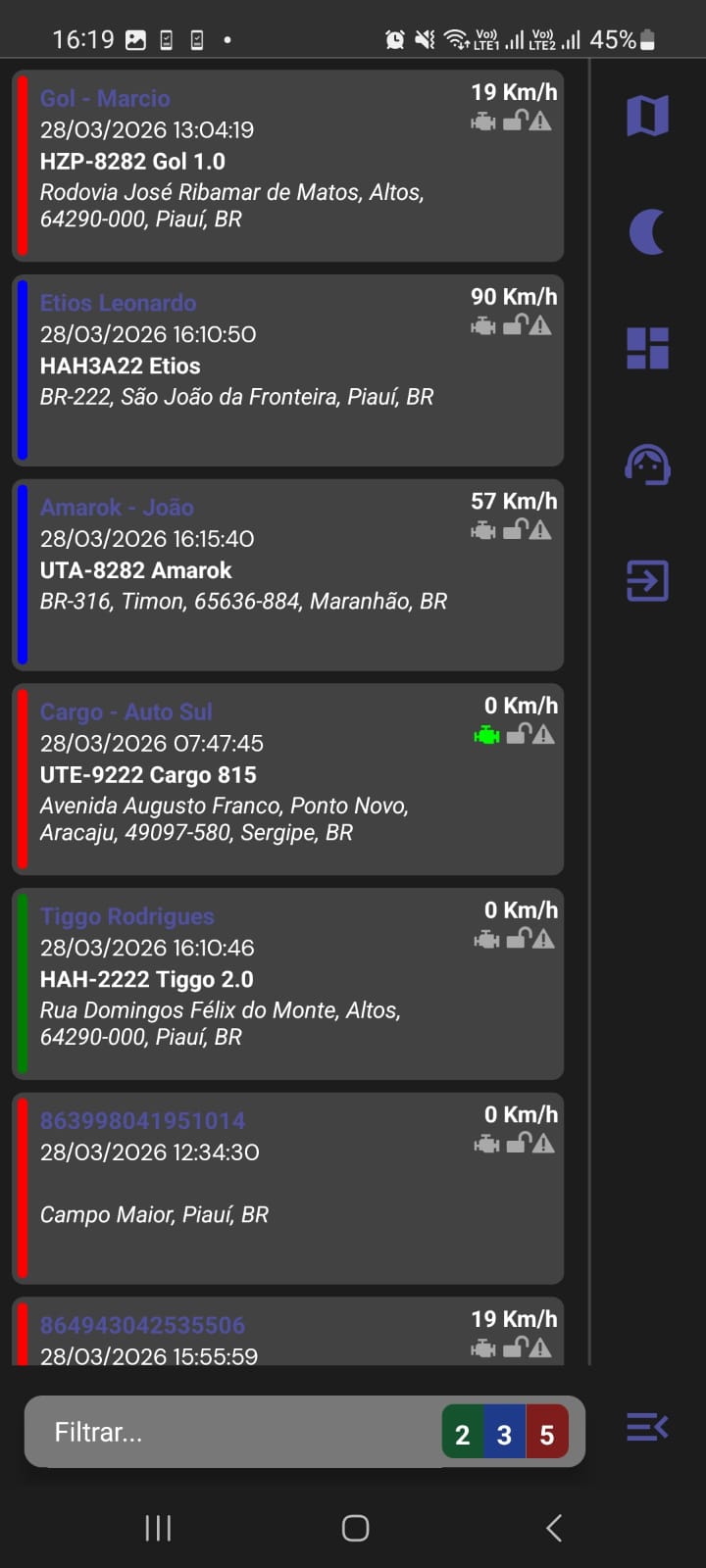
Anatomia da tela
Cada linha exibe: nome/apelido, data/hora da última posição, placa e modelo, endereço e velocidade atual em km/h.
Exibido no canto superior direito de cada card. Verde = parado, números = em movimento.
Ícones pequenos indicam: câmera/vídeo, alertas, nível de bateria e status de bloqueio.
Filtra os dispositivos por grupos predefinidos. Toque no número para alternar.
Ícones de acesso rápido: Mapa, Tema, Grupos, Usuários e Sair. Aparece ao deslizar a tela para a esquerda.
Toque em qualquer card da lista para abrir o painel de detalhes e ações daquele dispositivo.
Mapa
Visualização geográfica de todos os veículos
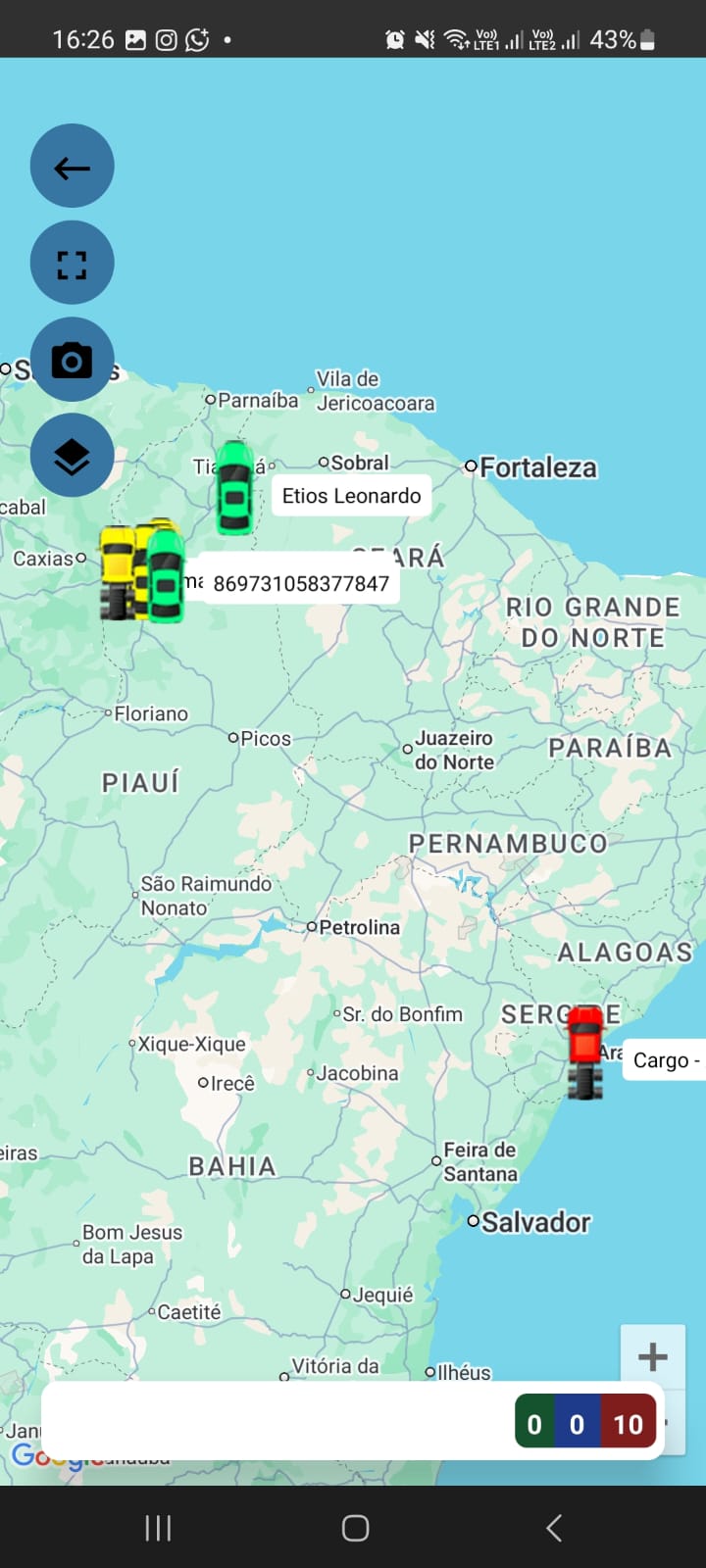
Anatomia da tela
Cada veículo é representado por um ícone com o número do dispositivo. A cor indica o status de comunicação.
Retorna para a lista de veículos.
Exibem o total de veículos: online (verde), alertas (amarelo) e total (azul).
Amplia a visualização do mapa para ver detalhes da região.
Dispositivo Selecionado
Painel de detalhes e ações do veículo
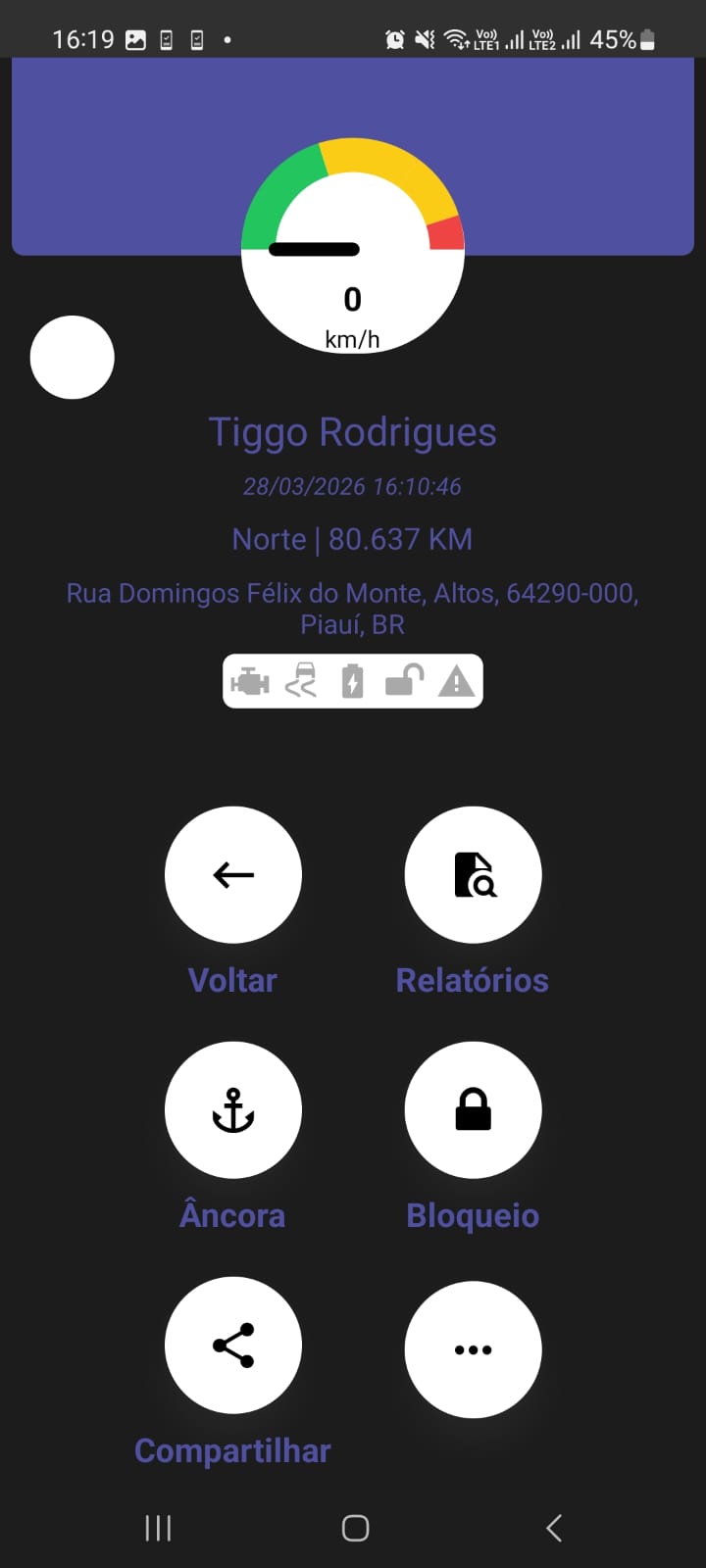
Anatomia da tela
Indicador circular exibe a velocidade atual em km/h. Verde = devagar, amarelo = moderado, vermelho = acima do limite.
Exibe o nome do veículo (apelido), data e hora da última posição registrada.
Indica a direção cardinal do deslocamento (ex: Norte) e a quilometragem total acumulada.
Endereço completo da última posição registrada, obtido via geocodificação reversa.
Indicadores rápidos de: câmera, movimento, bateria, bloqueio e alertas.
Voltar, Relatórios, Âncora, Bloqueio, Compartilhar e menu "..." para opções adicionais.
Ações disponíveis
Dashboard Administrativo
Visão geral de todos os dispositivos da conta
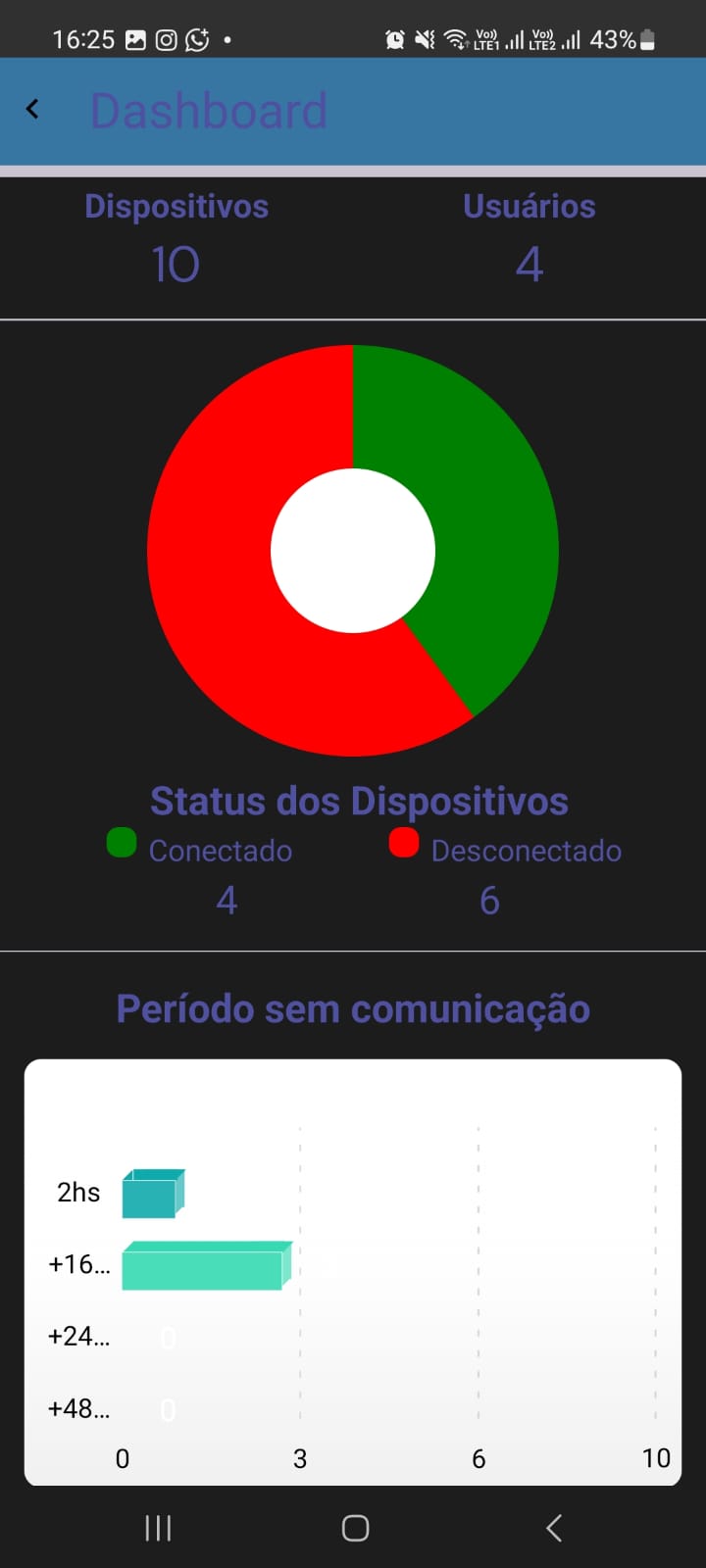
Anatomia da tela
Total de dispositivos cadastrados e total de usuários com acesso à conta.
Divide visualmente os dispositivos em Conectados (verde) e Desconectados (vermelho).
Exibe quantos dispositivos estão sem comunicação por faixas de tempo: 2h, +16h, +24h, +48h.
Na lista de veículos, deslize a tela para a esquerda para exibir a barra lateral de navegação. Toque no ícone de gráfico para abrir o Dashboard.
Menu de Relatórios
Central de acesso a todos os tipos de relatório
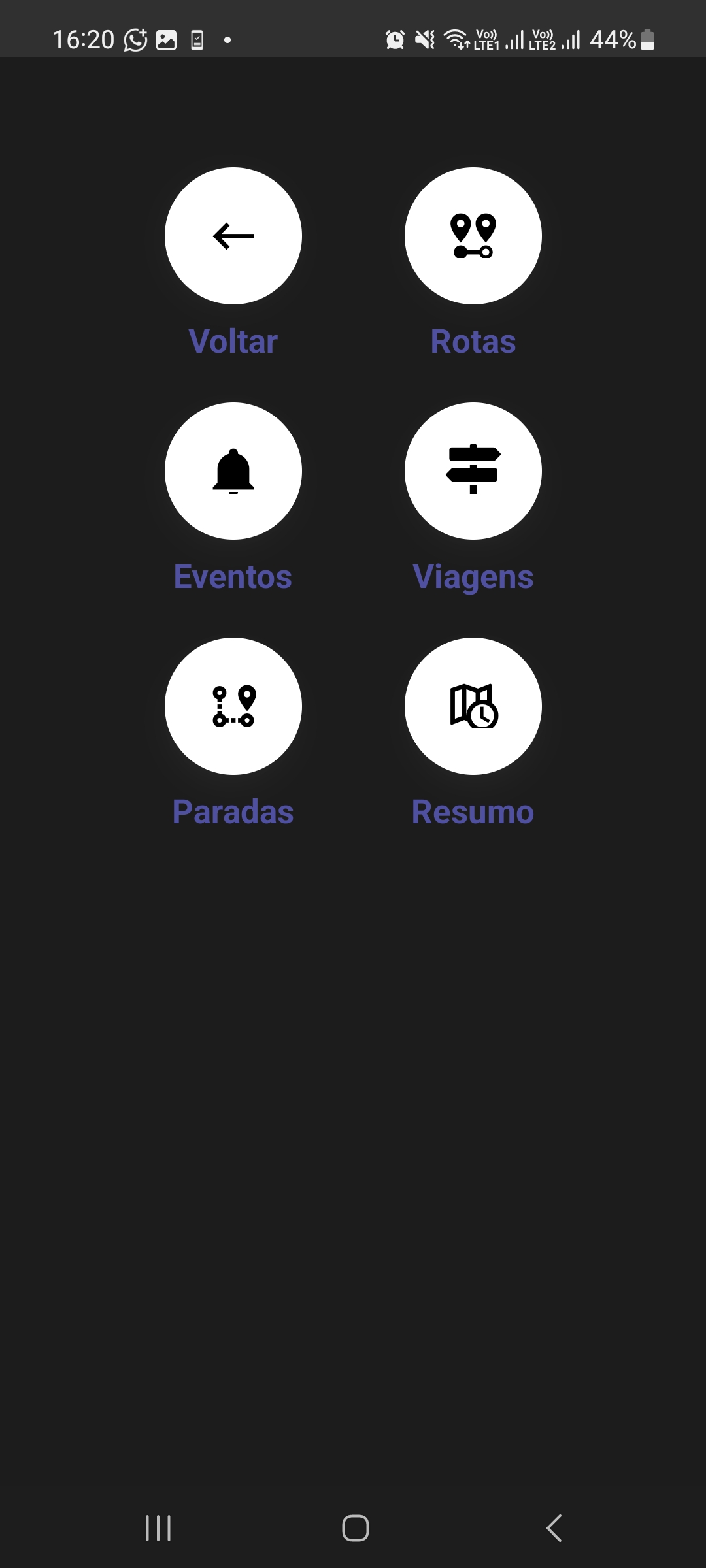
Tipos de relatório disponíveis
Selecione um veículo na lista e toque no botão Relatórios. O menu exibirá as cinco opções disponíveis.
Relatório de Rotas
Visualize o trajeto percorrido pelo veículo
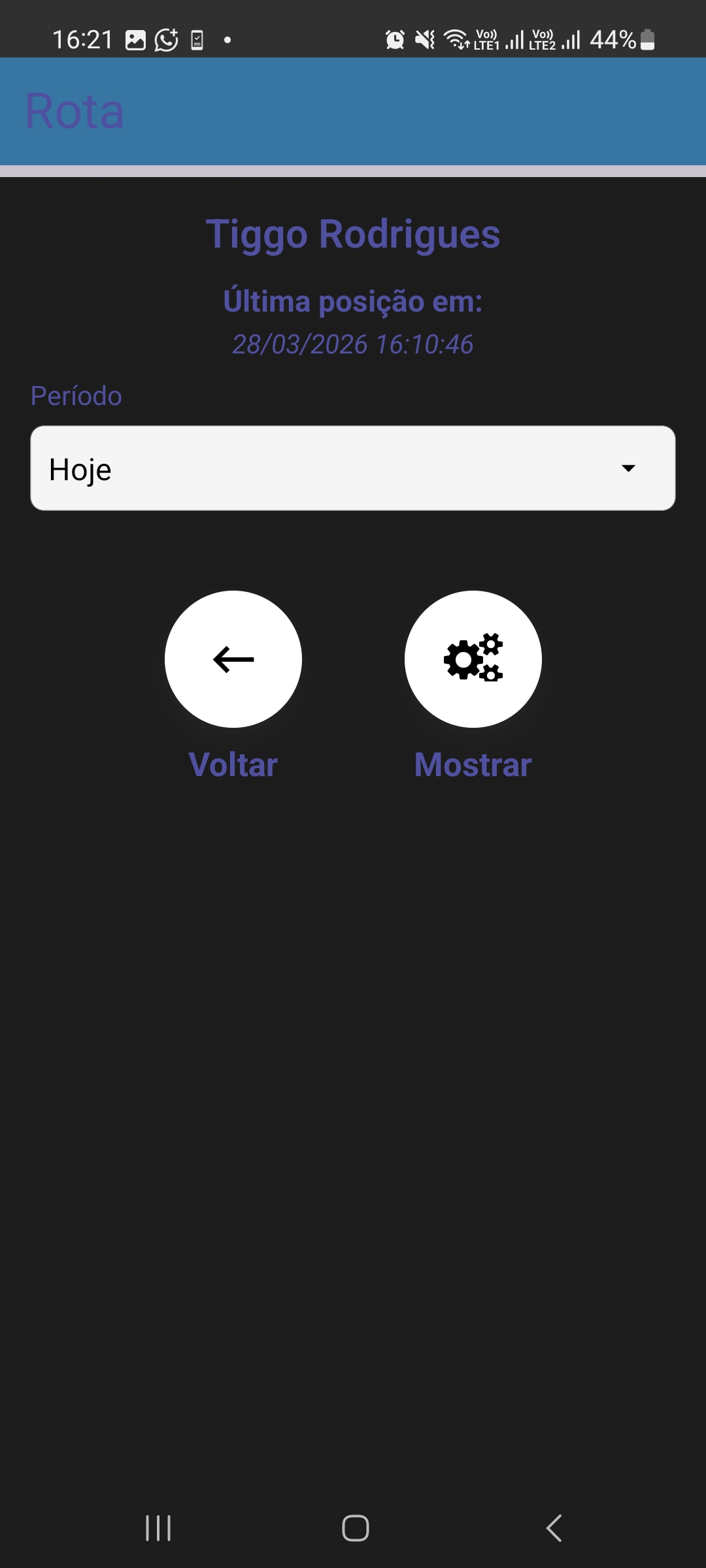
Como gerar o relatório de rota
-
Selecione o veículo
Na lista principal, toque no veículo desejado e depois em Relatórios → Rotas.
-
Defina o período
Toque no campo Período e selecione o intervalo desejado (Hoje, Ontem, Esta semana, etc.).
-
Toque em "Mostrar"
O aplicativo carregará o trajeto percorrido no mapa para o período selecionado.
Relatório de Viagens
Histórico de viagens com distância e custo de combustível
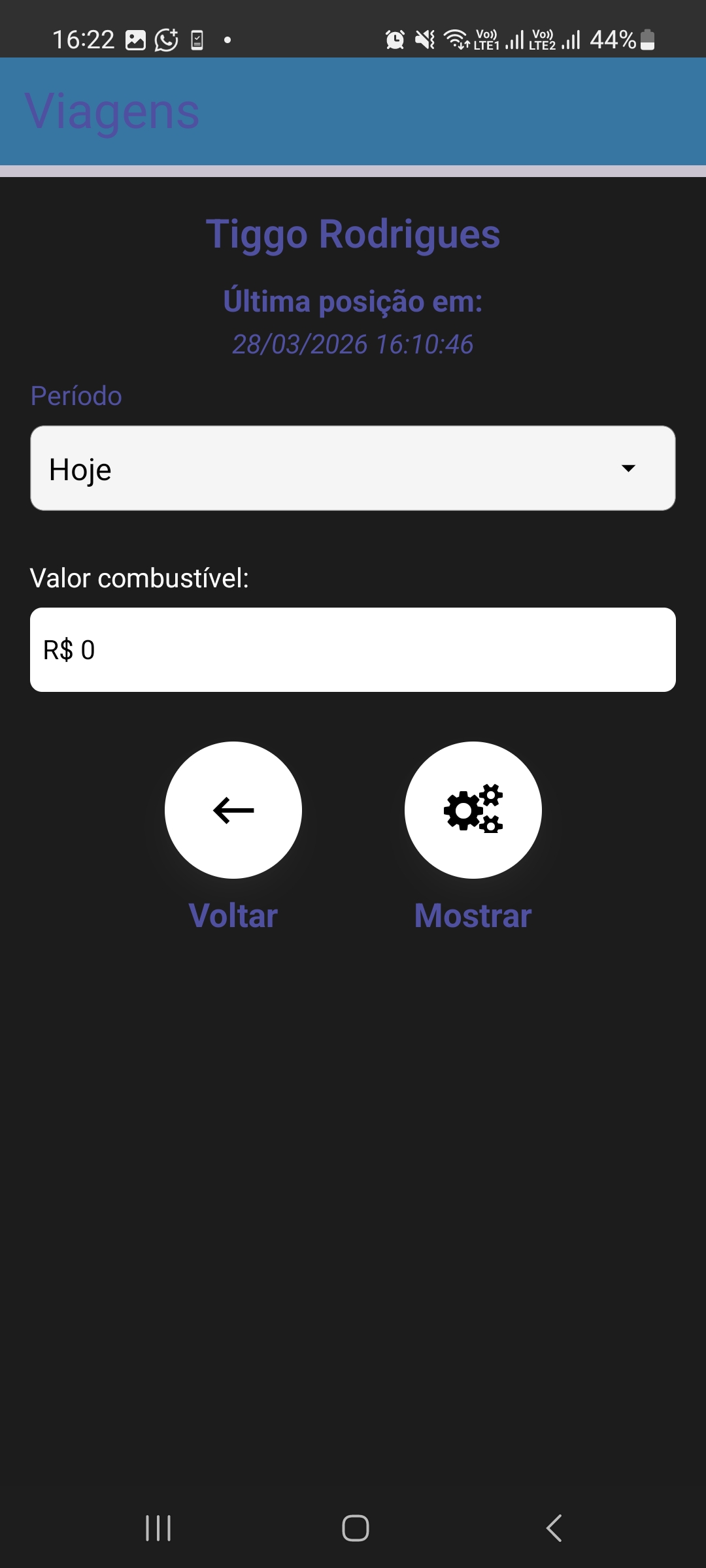
Campos disponíveis
- Período Obrigatório Define o intervalo de tempo para o relatório.
- Valor combustível Opcional Informe o preço do litro de combustível para calcular o custo estimado de cada viagem.
Ao informar o valor por litro no campo correspondente, o relatório calculará automaticamente o custo estimado de combustível em cada viagem.
Relatório de Paradas
Histórico de pontos e tempo de parada do veículo
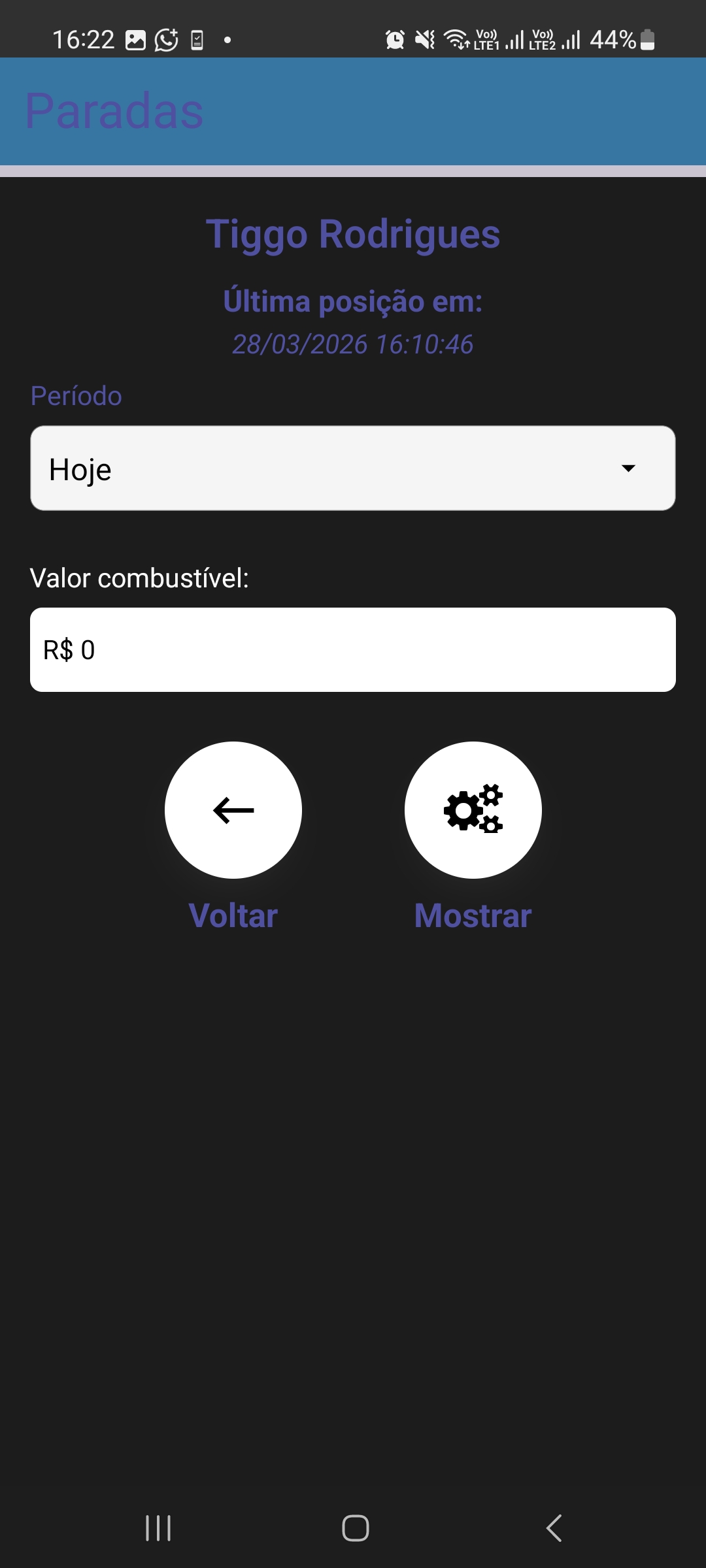
O relatório de Paradas exibe todos os pontos em que o veículo permaneceu parado durante o período selecionado, incluindo o endereço, data/hora de início e duração da parada.
Como gerar
-
Selecione o período
Escolha o intervalo no campo Período.
-
Informe o valor do combustível (opcional)
Digite o valor por litro se desejar ver custo estimado.
-
Toque em "Mostrar"
O relatório será gerado e exibirá a lista de paradas com duração e endereço.
Resumo
Visão consolidada do período para o veículo selecionado
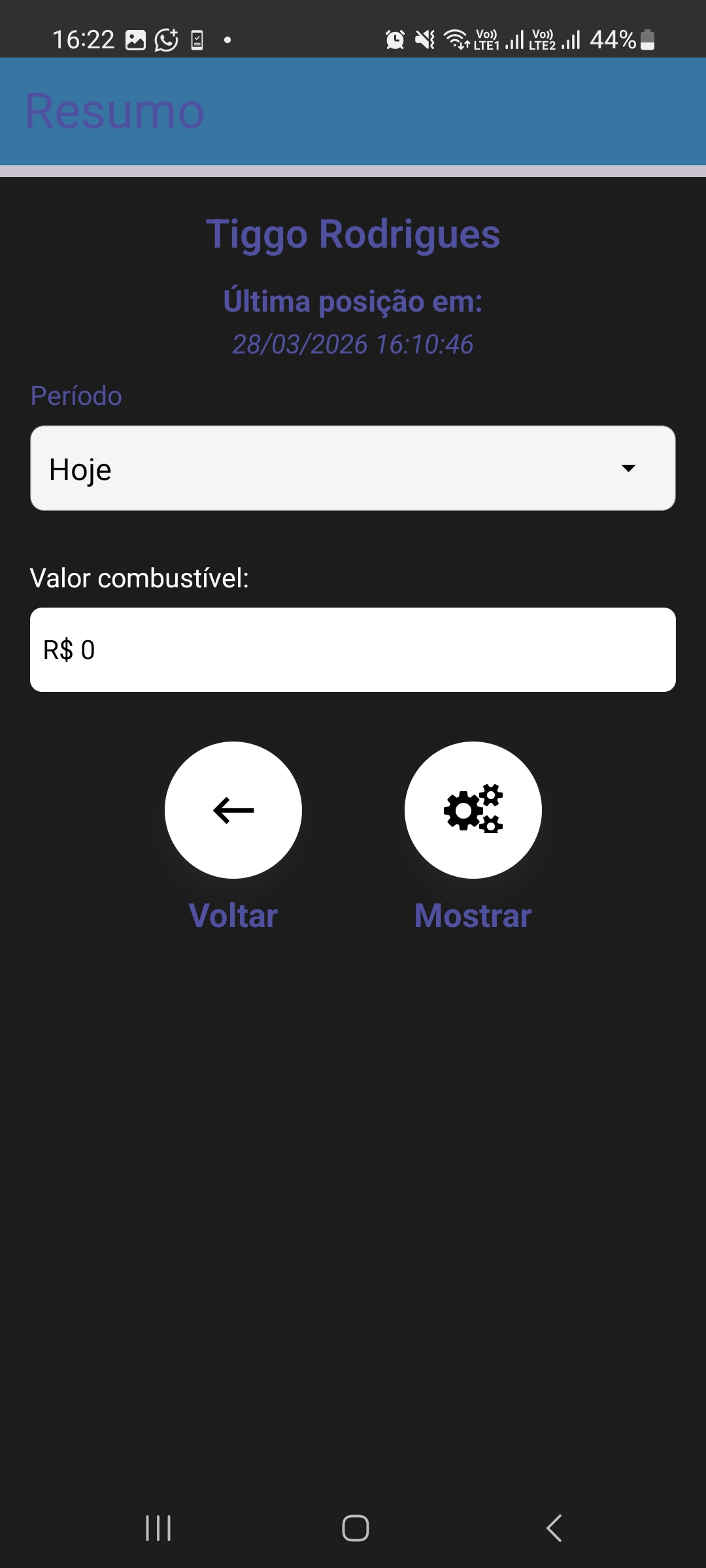
O Resumo consolida em uma única tela os dados totais do veículo no período: distância percorrida, tempo em movimento, tempo parado e estimativa de consumo de combustível.
Bloqueio de Veículo
Bloquear e desbloquear o veículo remotamente
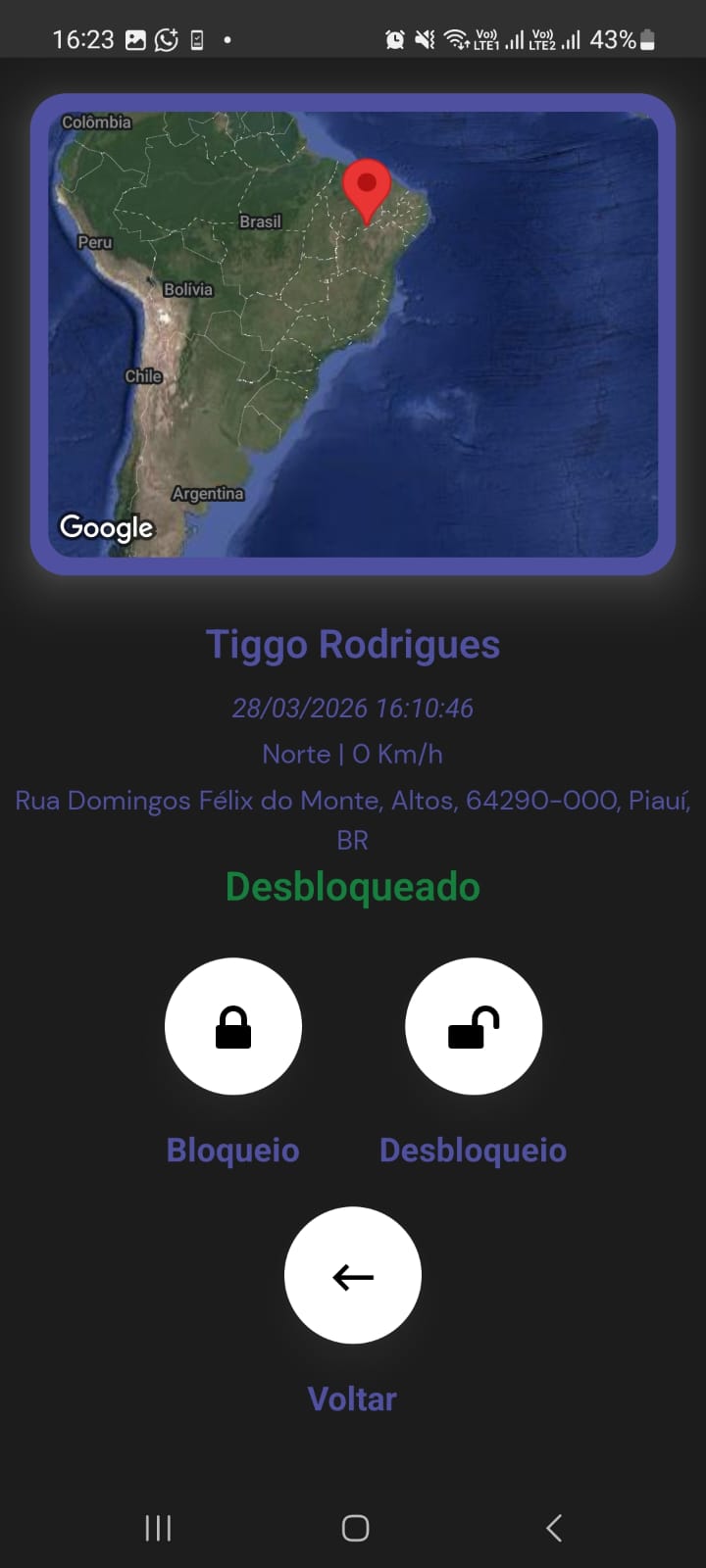
Anatomia da tela
Exibe a localização atual do veículo no mapa para confirmar a posição antes de acionar o bloqueio.
Informa se o veículo está ● Desbloqueado ou ● Bloqueado.
Envia comando para bloquear o veículo remotamente.
Envia comando para desbloquear o veículo remotamente.
Como bloquear um veículo
-
Selecione o veículo
Na lista principal, toque no veículo que deseja bloquear.
-
Toque em "Bloqueio"
No painel de ações, toque no botão Bloqueio para abrir a tela de controle.
-
Confirme a localização no mini-mapa
Verifique se o pin no mapa corresponde ao veículo correto.
-
Toque em "Bloqueio" ou "Desbloqueio"
O comando será enviado ao rastreador. O status será atualizado na tela.
Nunca bloqueie um veículo em movimento, pois isso pode causar acidentes. Use o recurso somente quando o veículo estiver parado ou em situação de emergência (roubo).
Adicionais
Recursos extras disponíveis no painel do veículo
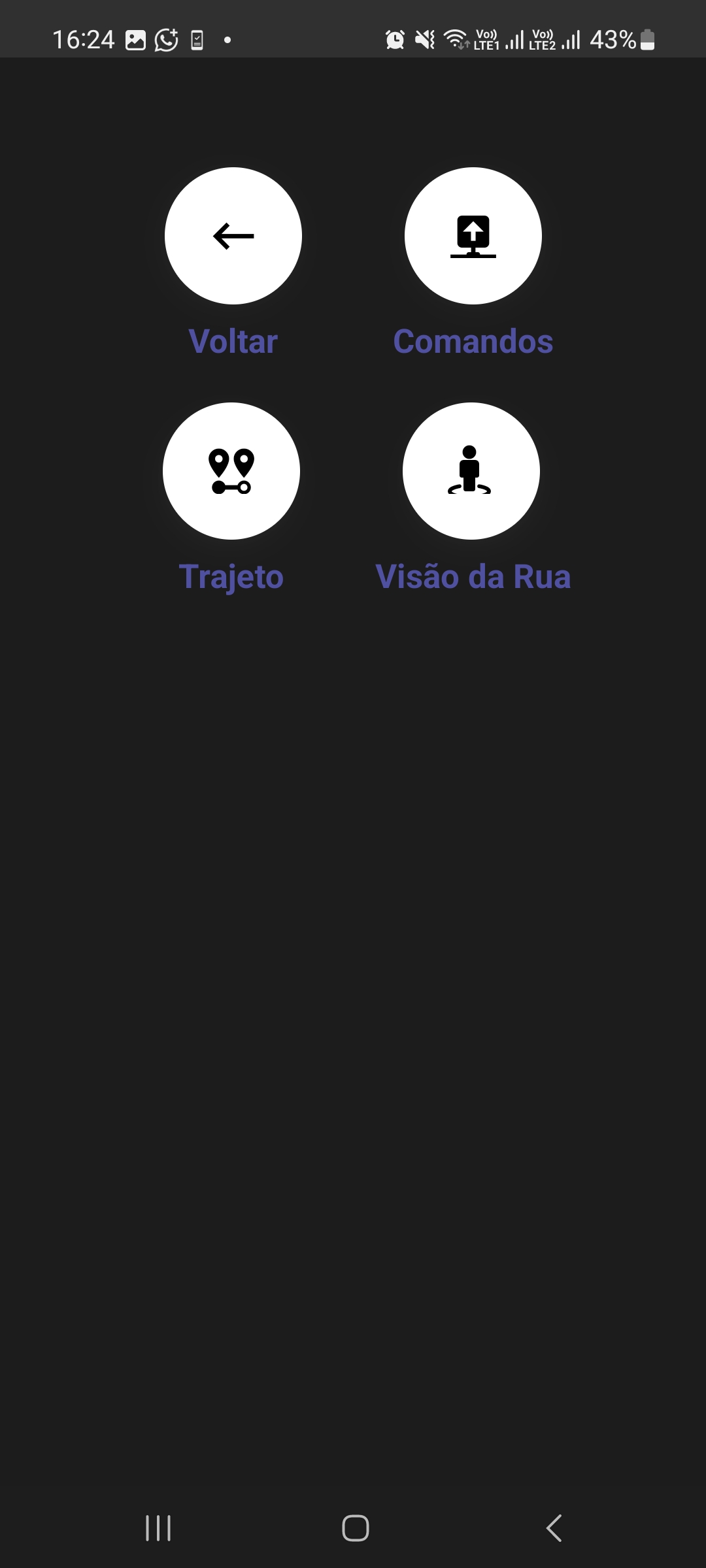
Recursos disponíveis
No painel do veículo selecionado, toque no botão "..." (mais opções) para abrir o menu de Adicionais.
Contatos e Suporte
Canais de atendimento disponíveis no aplicativo
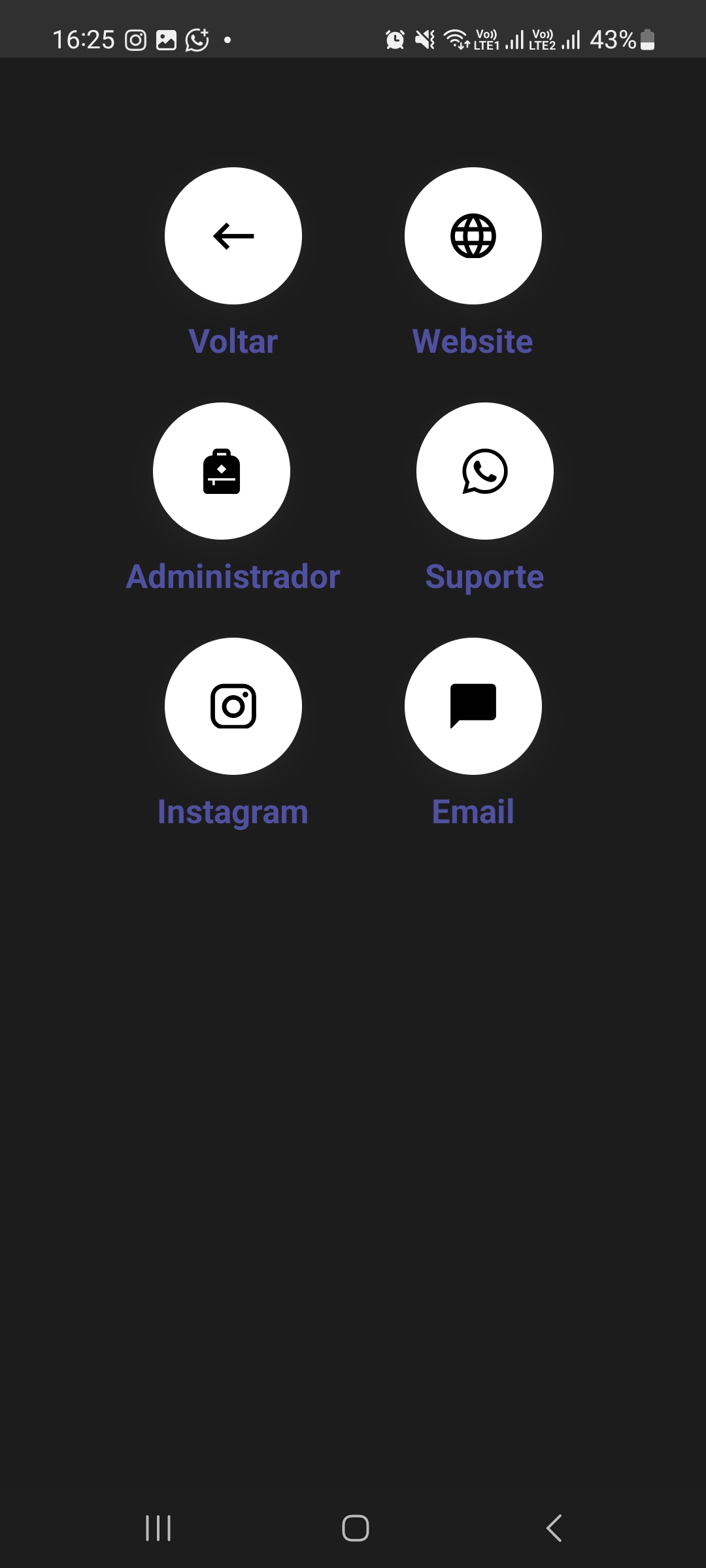
Canais disponíveis
Fluxo Principal de Uso
Passo a passo do uso cotidiano do aplicativo
-
Abra o app e faça login
Informe usuário, senha e código pessoal → toque em Entrar.
-
Visualize a lista de veículos
Veja a velocidade, endereço e status de cada dispositivo cadastrado na conta.
-
Selecione um veículo
Toque no card para abrir o painel com velocímetro, posição e ações disponíveis.
-
Consulte o mapa (opcional)
Na barra lateral, toque no ícone de mapa para ver todos os veículos geograficamente.
-
Gere relatórios conforme necessário
Toque em Relatórios → escolha o tipo (Rotas, Viagens, Paradas ou Resumo) → selecione o período → Mostrar.
-
Acione Bloqueio ou Âncora se necessário
Use as ações do painel do veículo para bloquear remotamente ou ativar o estacionamento seguro.
Referência de Status
Significado de cada indicador de status dos dispositivos
| Status | Cor / Badge | Significado |
|---|---|---|
| ● Online | Verde | Dispositivo comunicando normalmente com o servidor. |
| ● Offline | Vermelho | Sem comunicação recente — verificar sinal ou bateria. |
| ● Desconhecido | Amarelo | Status indeterminado — aguardando primeira comunicação ou em processo de atualização. |
| ● Em Movimento | Azul | Veículo em deslocamento (velocidade > 0 km/h). |
| ● Parado | Cinza | Veículo parado (velocidade = 0 km/h). |
| ● Bloqueado | Vermelho | Comando de bloqueio enviado e confirmado pelo rastreador. |
| ● Desbloqueado | Verde | Veículo com motor liberado normalmente. |